PDF 防止截屏:MaiPDF Secure 桌面 App 完整指南
一句话: 浏览器里的 PDF(maipdf.cn 链接或 pack.html 网页 HTML 包)不能真正防止截屏。要 PDF 防止截屏,用 MaiPDF Secure 桌面 App 打包 .maipdf,对方只在 App 内打开。
网页打包链路:PDF → 加密 → webpack 打成 HTML → ZIP,浏览器阅读,安全等级较低。.maipdf 是 原生 App 打包 + 原生阅读器,才能调用系统级防截图能力。共用 license 后台,不是同一种产品。
三种方式对比
| 方式 | 防止截屏? |
|---|---|
| maipdf.cn 在线链接 | ❌ 水印、访问控制 |
| pack.html 网页 HTML 包 | ❌ 仍在浏览器沙箱 |
桌面 App + .maipdf | ✅ 系统级(Android 手机端通常最强) |
下载安装(桌面)
- 打开 drm.maipdf.com
- 下载 Windows 或 macOS 安装包
- 安装后用 Google 账号 登录(打包和阅读都要登录)
配图为 桌面版 UI。手机版规则相同,防截屏强度因系统而异;本仓库暂无手机界面截图。
| 平台 | 获取方式 |
|---|---|
| Windows / macOS | 官网直链 |
| Android | Google Play 或 APK |
| iPhone | App Store |
中国大陆
华为 / 小米 / 应用宝等 不是首批上架。须先完成软著等合规,再正式走商店审核。
现阶段: 境外 Apple ID、Google Play,或官网下载桌面版 / APK。
打包步骤
1. 准备 PDF
用定稿版本打包,打包后不能改内容,只能重新打新包再发。
2. 在 App 内选择「保护 PDF / 打包」
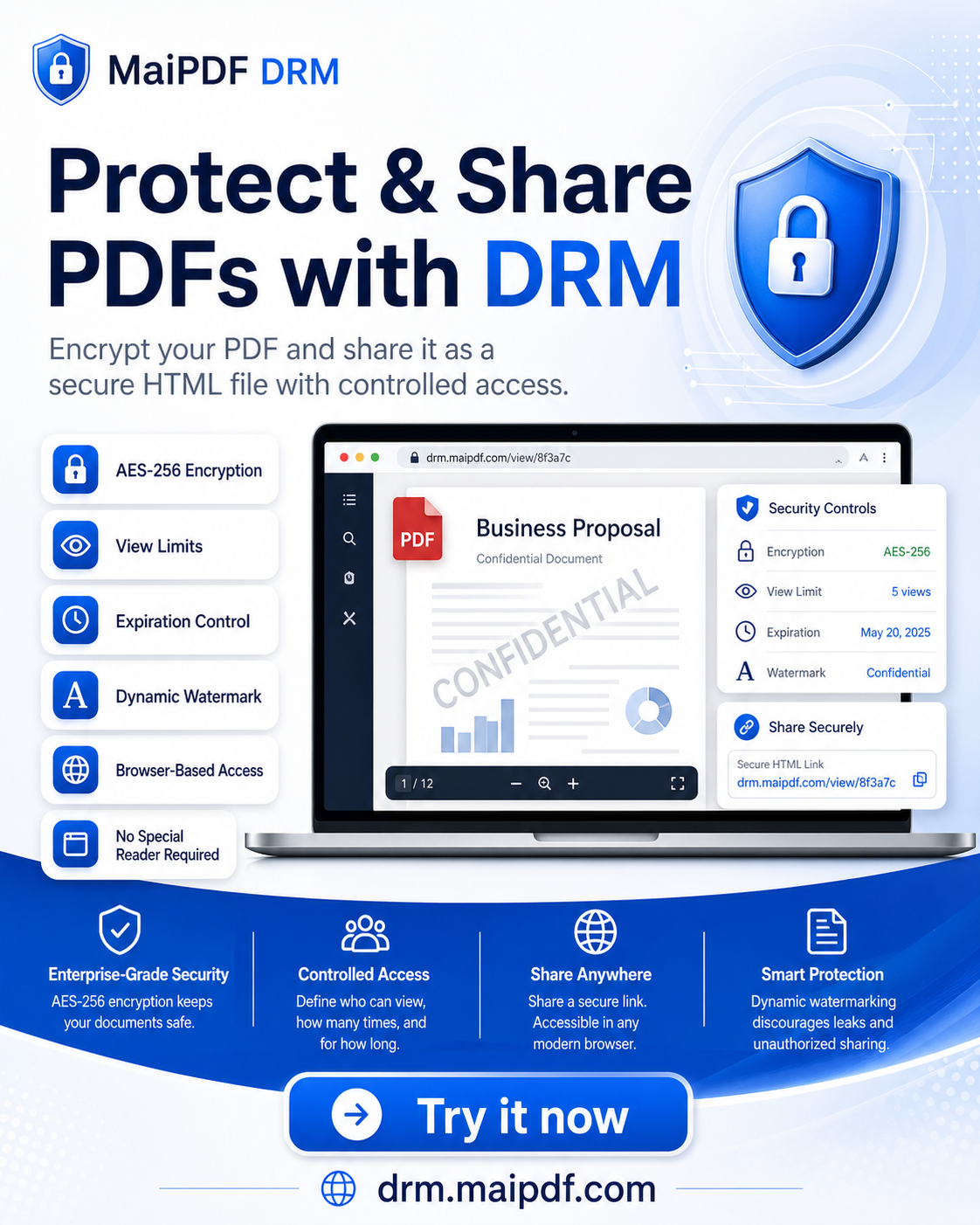
3. 设置授权规则
| 规则 | 作用 |
|---|---|
| 过期时间 | 到期后无法打开 |
| 打开次数 | 每次点「解锁」消耗一次 |
| 允许邮箱 | 可选,仅列出的 Google 账号可读 |
| 设备上限 | 每个账号可绑定的设备数 |
4. 导出 .maipdf
像普通附件一样发出:邮件、网盘、U 盘均可。
5. 告诉收件人
- 安装 MaiPDF Secure
- 用被允许的 Google 账号登录
- 只在 App 内打开
.maipdf,不要用 Adobe / 预览 / 浏览器
6. 事后管理
在 App 许可证列表或 控制台:
- 增加打开次数
- 延长过期
- 撤销(所有副本下次打开失败)
各平台防截屏表现(概览)
| 平台 | 通常表现 |
|---|---|
| Android | 较强,系统级保护 |
| Windows / macOS | 原生查看器拦截常见截屏路径 |
| iOS | 偏检测 + 水印,硬拦截弱于 Android |
发之前用和对方相同的系统试开一遍。
网页打包什么时候够用?
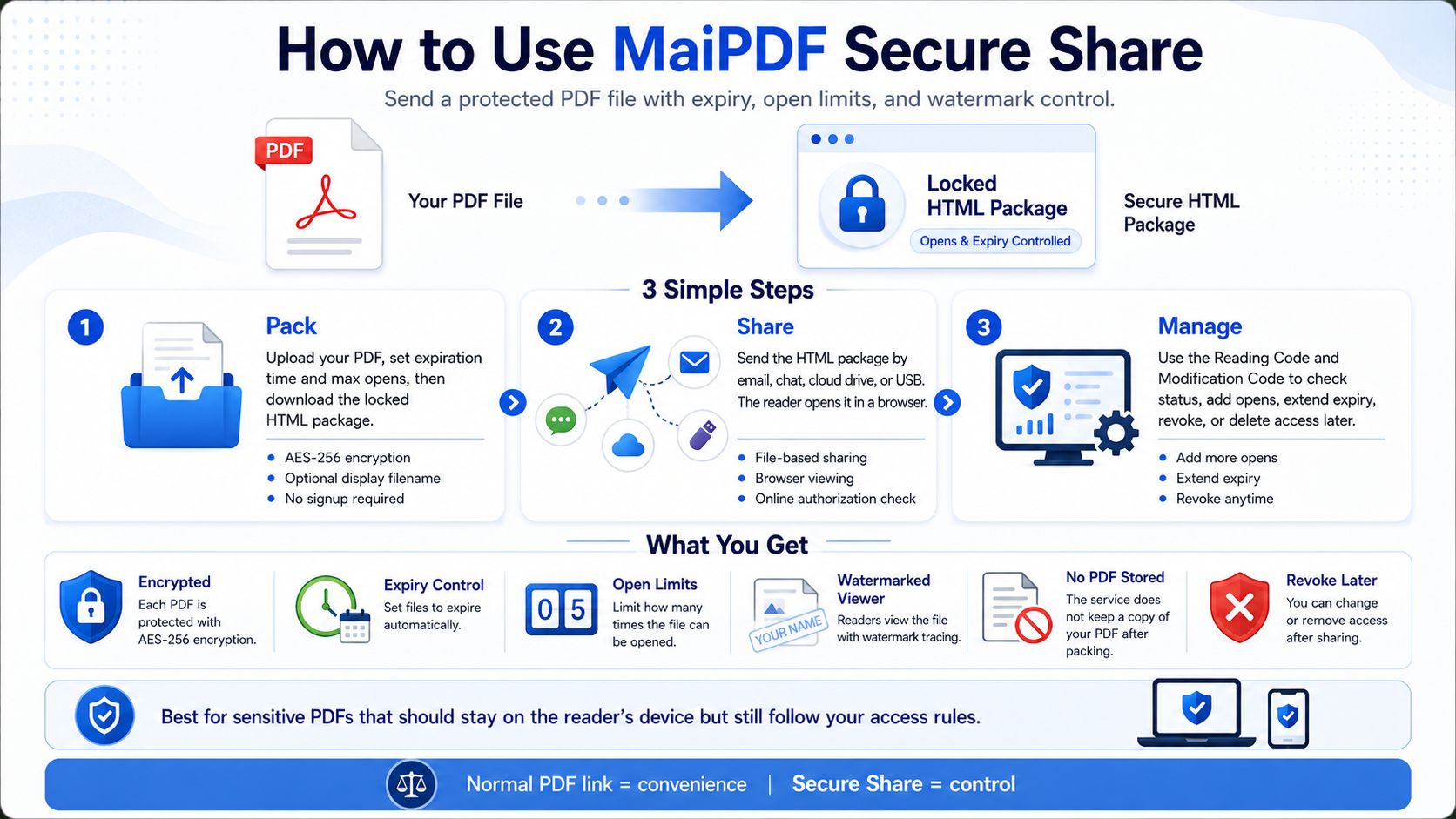
对方坚决不装 App、且截屏不是硬性要求 → pack.html 完整教程(英文,含截图)
合同、付费课件、未公开设计稿等需要 防止截屏 → 必须用本 App 的 .maipdf。
仍做不到的事
- 另一台手机对着屏幕拍照
- 完全断网环境打开(解锁时要联网验 license)
- 打包后改 PDF 内容(须重新打包)
常见问题
免费吗? 是,个人和公司均可,无需企业采购价。
和 pack.html 区别? 网页 = 不装 App、浏览器限制;要 防止截屏 用桌面 App。
和 LockLizard? → 对比文