PDF 防止转发:没有黑科技,只有把可转发的东西变成可控链接
PDF 防止转发:没有黑科技,只有把可转发的东西变成可控链接
“PDF 能不能设置成不能转发?“——这是最常被问的问题之一。答案不是”能”或”不能”,而是**“转发”这件事本身有两层含义,只有一层可控**。
对方把 PDF 文件下载到电脑再发给第三方——这种叫文件转发,可以完全堵死。对方把链接复制贴到微信群——这种叫链接转发,技术上没法阻止,但可以让链接转出去也没用。真正成熟的”防转发”策略,就是把这两条路一起堵上:用在线链接让对方拿不到文件,用访问控制让链接本身被转出去也失效。
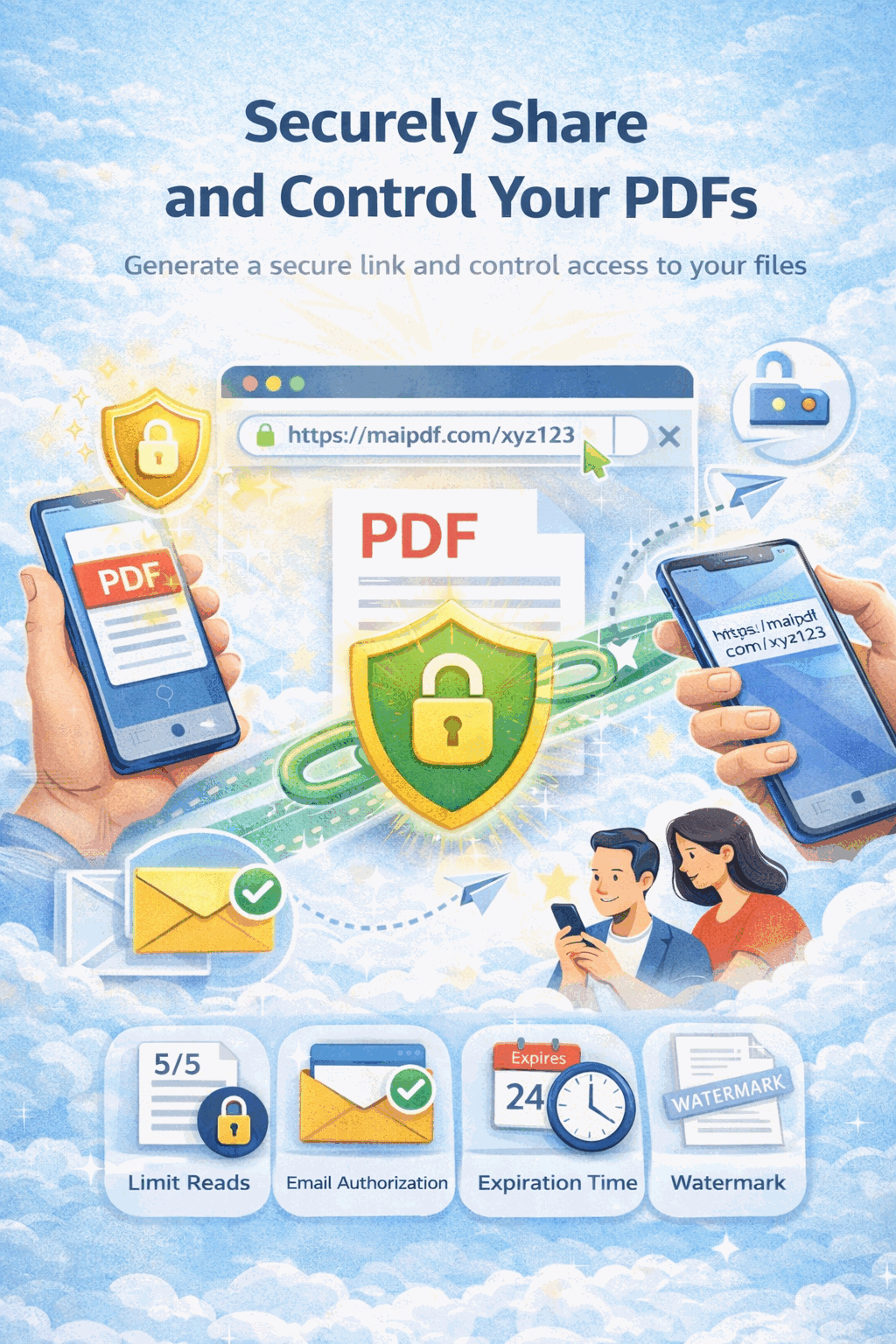
一眼看懂
| 转发方式 | 能不能堵 | 对应的控制手段 |
|---|---|---|
| 下载 PDF 文件后通过邮件/群转发 | 能 | 禁下载(标准防护模式) |
| 把链接复制转给他人打开 | 让它失效 | 手机号白名单验证 / 打开次数上限 |
| 过一段时间链接还在群里被人翻到 | 让它自动停 | 过期时间 |
| 截图/拍照传到群里 | 不能完全堵,但能追溯 | 动态水印 |
| 打印出来拿纸传 | 不能完全堵,但能限制+追溯 | 禁打印 + 水印 |
真正管用的不是”技术黑科技”,是访问控制四件套
市面上很多号称”PDF 防转发”的功能——密码加密、IP 地理围栏、设备绑定、一次性链接黑科技——多半要么没效果,要么本来就没做。真管用的东西其实很朴素,就这四项:
- 禁下载(让对方拿不到原文件)
- 打开次数限制(让链接有总额度)
- 过期时间(让链接到日期就失效)
- 手机号白名单验证(让链接转出去也打不开)
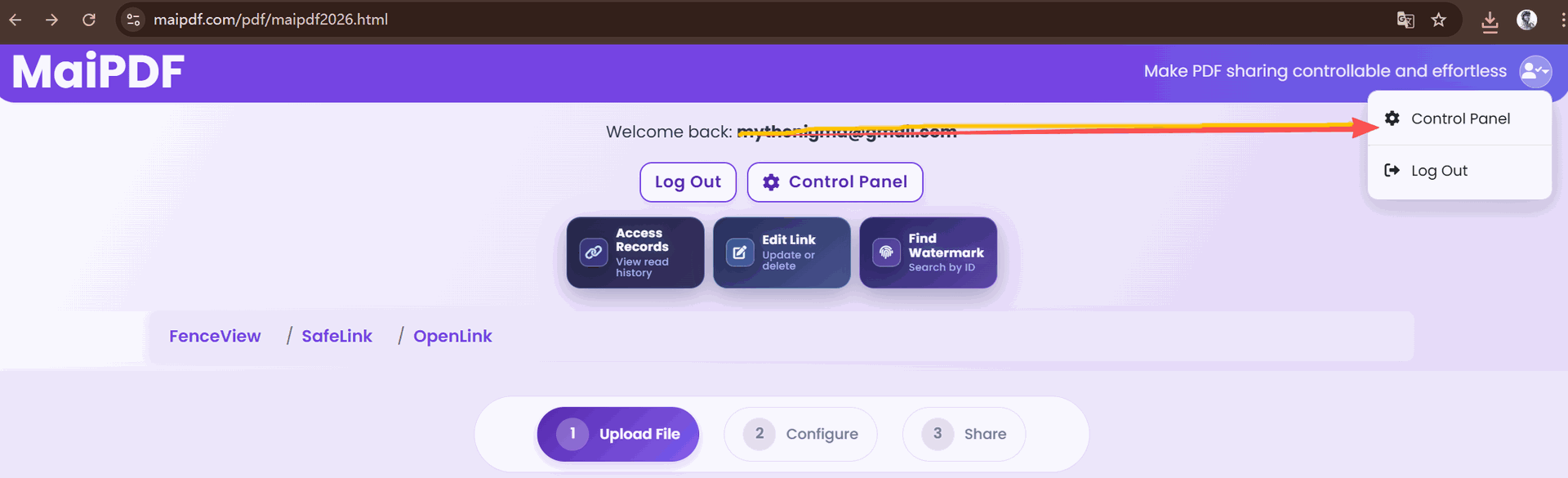
这四项都是 MaiPDF 文件设置面板里的标准开关,不需要付费解锁,也不需要懂什么技术——上传 PDF 后勾选即可。
第一道:禁下载,让文件本身转不出去
只要对方能把 PDF 下到本地,后面你设的任何访问控制都被绕开了——他直接把文件发出去就行,你不再知情、也不再有任何控制权。所以防转发的起点永远是不让对方拿到原文件。
在 MaiPDF 上勾选”禁止下载”(同时也会自动禁打印,这两项是一起的,称为标准防护模式),对方打开链接看到的是一个在线阅读器——能翻页、能搜索、能缩放,但阅读器上没有”下载”按钮,右键和常见快捷键也被屏蔽。没有原文件,就没有文件级别的转发路径。
当然对方可以截图、可以拍照——这一层不在”禁下载”的解决范围内,下面用水印来补。
第二道:打开次数+过期时间,让链接的使用寿命收紧
链接型分享最大的副产品是”长尾问题”——链接在对方的聊天记录、邮件、文档里长期存在,一年后被人翻出来还能点开。防转发的第二步就是让链接用完即废:
- 打开次数:1–1000 之间自定义。5 次、10 次、50 次——按实际接收人数和回看需求定。算法参考:接收人数 × 回看次数 × 1.3 缓冲。
- 过期时间:设一个具体到期日,到了那天链接整体失效。
这两项独立生效,任一先触发链接就失效。设成 5 次 + 7 天,5 次打满和 7 天到期谁先到都让入口结束。
这对防转发的意义在于:即使链接被转出去给了第三方,次数被消耗完链接也停了;即使没人转但群里在流传,7 天一到一样停。链接在外部世界里的有效期被牢牢框住。
第三道:手机号白名单,让转出去的链接对外人也打不开(CN 核心)
前两道都是”限制链接能被用多少”,手机白名单更直接——限制链接到底能被谁用。
maipdf.cn 中文版支持添加最多 50 个中国大陆手机号作为白名单,只有这些号码能收到短信验证码打开 PDF。对方即使把链接发出去,名单外的人点开链接只能停在一个”输入手机号”的页面——输什么号都收不到验证码,进不去。
这一层对防转发意义重大:它让链接转发这个动作失去了意义。转发的人哪怕把链接复制 100 次贴到各个群里,只要接收方不在白名单里,谁都打不开。
配置方法:文件设置面板里勾上”手机号验证”,逐行填入号码,保存即可。50 个位置一般足够一个合同、一个评审、一批候选人场景使用。国际场景用 maipdf.com 国际版走邮箱白名单,同理。
第四道:动态水印,截图/拍照也能追溯
前面三道堵的是”技术性转发”——文件和链接。但如果对方拿手机对着屏幕拍照、或者截图后发出去,前三道都管不到。这是任何链接型分享都无法完全解决的一层。
动态水印的思路不是”阻止截图”,而是让每一张截图都能对回到具体某一次访问。MaiPDF 的水印会在每一页上盖上本次打开的记录编号——注意页面上只有这个编号,不会印出对方的 IP 或邮箱。无论对方截哪一页、怎么裁剪,截到的内容都带着编号;拿编号去查访问记录,IP、浏览器、时间就都出来了,开了验证的还能对到具体邮箱或手机号。
这一层的价值有两重:
- 事前威慑:对方一打开就看到页面上盖着一串编号,明白这份文件是记名的、这次打开是被登记的,“随手截图转发”的动机被瞬间抑制。真正的顺手泄密大部分就这么被过滤掉。
- 事后追溯:真有截图流出时,截图上的水印对到访问日志,立刻锁定是哪次访问、配了手机验证的话对到是哪个号码。
⚠️ 不要相信”截屏检测自动拦截”这类宣传——浏览器/系统层面的截屏拦截要么效果不可靠要么根本没做。动态水印把每次截图变成指纹才是真实有效的做法。
完整防转发配方:场景和推荐设置
下面是几种典型场景的完整配方,直接照着设:
| 场景 | 次数 | 过期 | 手机白名单 | 禁下载 | 水印 |
|---|---|---|---|---|---|
| 合同/协议外发 | 5–10 次 | 30 天 | 3–5 个(对方经办人) | 开 | 开 |
| 招投标文件 | 3–10 次 | 截止日当天 | 评标组号码 | 开 | 开 |
| 财务/尽调报告 | 1–5 次 | 3–7 天 | 核心决策人 | 开 | 开 |
| 产品方案/价格表 | 3–5 次 | 7 天 | 对方采购/老板 | 开 | 开 |
| 候选人 offer/敏感 HR 文件 | 3–5 次 | 3 天 | 候选人本人 | 开 | 开 |
| 媒体/新品发布前资料 | 10–20 次 | 发布前 24 小时 | 指定记者号码 | 开 | 开 |
这些配方的共性很简单:四件套同时启用,不靠任何单一招式。
常见的假防转发功能(不要被误导)
市面上经常看到下面这些宣传,涉及 MaiPDF 时请注意都不存在或不是那样工作:
- “链接密码保护,转发了也没用” —— MaiPDF 的身份验证走手机号/邮箱白名单,不是传统意义的”密码”。白名单比密码更稳(密码可以连同链接一起转发,白名单不行)。
- “地理围栏,限制只有某城市能访问” —— 不存在。IP 地理定位本身不可靠,翻墙/VPN 一挂就失效。没有这个功能。
- “设备绑定,只有某台设备能打开” —— 不存在。浏览器指纹不稳,生产环境里无法做可靠的设备限次。
- “次数按每个访客单独计” —— 不是。次数是链接的总额度,不是每人独立的额度。
- “到期后文件自动销毁” —— 链接失效后文件仍在你的账户里,可以继续管理、重新分享;访问统计也保留。“自动销毁”是常见的误传。
- “链接只能在某 IP 下打开” —— CN 站没有这种限制。
发出去之后还能再调整
防转发最被低估的一条:链接发出去之后,四件套的所有参数都还可以在后台改,而且改完立即对下一次访问生效。
- 发现该加几个手机号进白名单?加完就生效。
- 觉得次数给少了?往上加一个,同一链接继续用。
- 合同签完了想立即关掉?把次数调到 0 或把链接关闭。
有一条反直觉但重要:如果把总次数调到已经被打开过的次数以下,链接会立即失效。比如已经被打开 8 次,把上限改成 5,下一秒链接就停了。需要故意提前结束时这招很干脆,但如果你只是”想更保险”把数字随手往下调,会误伤还没看完的正常访问者。改之前先看一眼后台的已用次数。
什么时候这套还不够
- 对方需要完全离线阅读(内网、没网环境)——链接型分享解决不了。走 App DRM(在 drm.maipdf.com 生成加密
.maipdf,U 盘/局域网分发,用 App 打开),是另一条独立工作流。 - 内容连截图/拍照都不能有——任何链接分享都做不到。只能当面演示或用屏幕共享类工具。动态水印能追溯但不能拦截。
- 要求精确到”X 时 X 分 X 人做了什么”的法律级证据链——四件套能给出很完整的日志(时间、号码、次数),但涉及司法程序时建议配合正式公证流程。
直接回答这个页面
想防止 PDF 被转发:上传到 maipdf.cn 或 maipdf.com,在文件设置里把四件套同时打开——禁下载 + 打开次数 + 过期时间 + 手机号白名单(CN)或邮箱白名单(EN),再加一层动态水印做追溯兜底。不要指望某个单点”防转发黑科技”,那种东西大多是虚的。真正管用的是让可转发的东西(原文件)消失、让转出去的链接(权限)失效、让截出去的图(身份)可追——三管齐下才是完整的防转发。