PDF在线查看器防止复制:保护文档内容不被复制
PDF在线查看器防止复制:保护文档内容不被复制
分享PDF文档时,如何防止接收者复制文档内容?防止复制功能可以有效阻止文本复制、图片保存等操作,保护文档内容安全。本文将介绍如何设置PDF在线查看器的防止复制功能。
为什么需要防止复制?
常见使用场景
1. 版权内容保护
- 原创文章、研究报告
- 防止内容被复制后重新发布
- 保护知识产权
2. 商业机密保护
- 产品方案、商业计划
- 防止内容被复制给竞争对手
- 保护商业机密
3. 教育内容管理
- 课程材料、考试题目
- 防止学生复制答案
- 保护教学资源
4. 设计作品保护
- 设计稿、创意方案
- 防止设计被复制使用
- 保护创意成果
防止复制的工作原理
保护机制
flowchart TD
    A[用户打开PDF链接] --> B[加载在线查看器]
    B --> C[启用防止复制]
    C --> D{用户操作}
    D -->|尝试复制文本| E[阻止复制操作]
    D -->|尝试右键保存| F[禁用右键菜单]
    D -->|尝试截图| G[无法完全阻止]
    D -->|正常查看| H[允许查看]
    E --> I[显示提示信息]
    F --> I
    H --> J[正常浏览文档]

    style A fill:#4A90E2,color:#fff
    style E fill:#FF6B6B,color:#fff
    style F fill:#FF6B6B,color:#fff
    style H fill:#50C878,color:#fff
保护内容:
- ✅ 禁止文本选择和复制
- ✅ 禁用右键菜单
- ✅ 防止图片直接保存
- ✅ 限制打印功能
如何设置防止复制
设置步骤
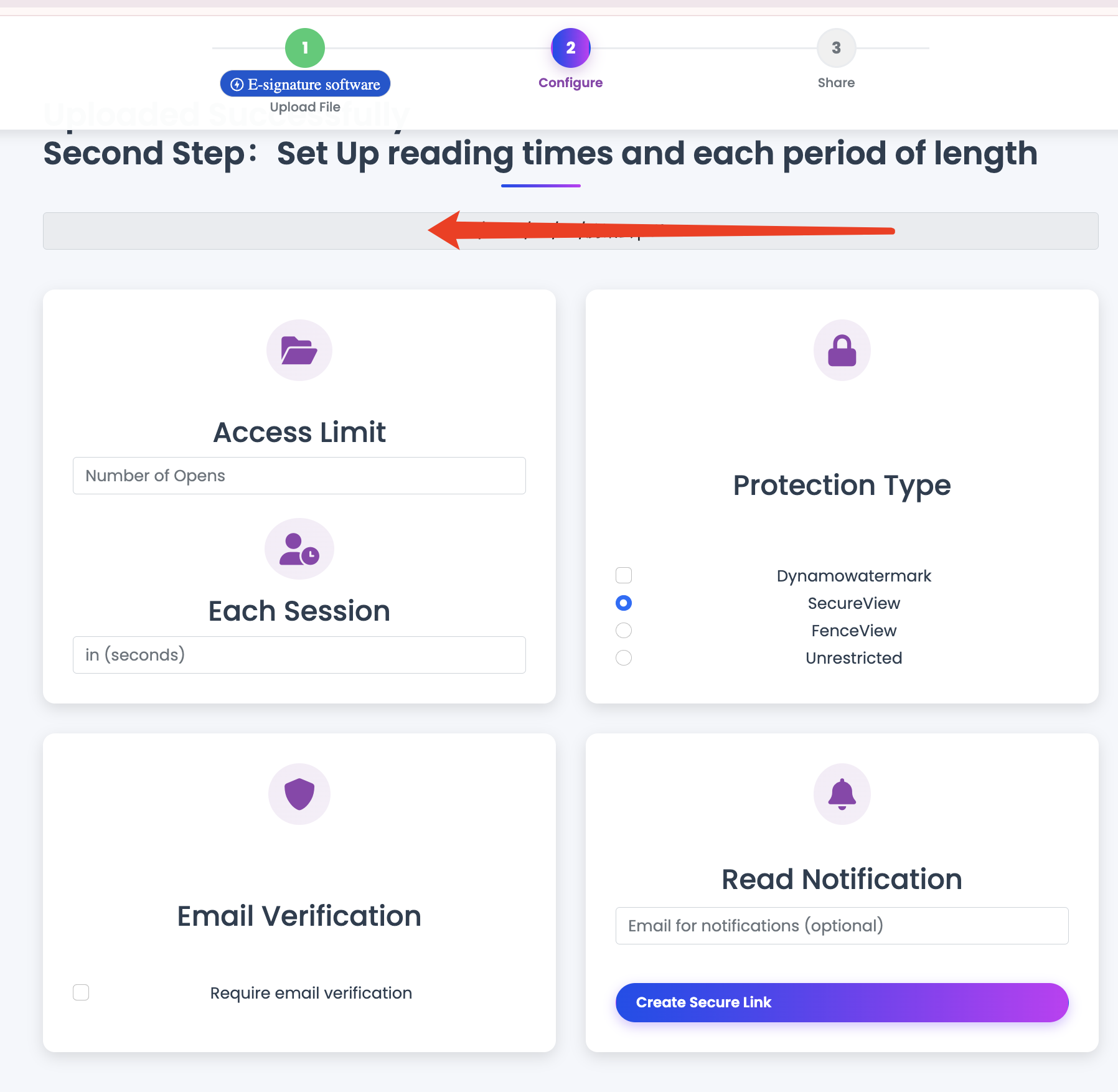
1. 上传PDF文档
- 选择需要保护的PDF文件
- 等待上传完成
2. 进入安全设置
- 点击”设置”或”安全设置”
- 找到”内容保护”选项
3. 启用防止复制
- 选择”禁止复制”选项
- 可以同时禁用右键菜单
- 确认设置
4. 生成分享链接
- 保存设置后生成链接
- 将链接分享给接收者
设置选项
graph TD
    A[防止复制设置] --> B[禁止文本复制]
    A --> C[禁用右键菜单]
    A --> D[禁止图片保存]
    A --> E[限制打印]

    B --> B1[无法选择文本]
    B --> B2[无法复制粘贴]

    C --> C1[禁用右键]
    C --> C2[隐藏菜单]

    D --> D1[无法直接保存图片]
    D --> D2[防止图片下载]

    E --> E1[禁止打印]
    E --> E2[或限制打印次数]

    style A fill:#4A90E2,color:#fff
防止复制的效果
用户可以做什么
- ✅ 正常查看文档内容
- ✅ 翻页浏览
- ✅ 放大缩小查看
- ✅ 搜索文档内容(如果允许)
用户无法做什么
- ❌ 选择和复制文本
- ❌ 使用右键菜单
- ❌ 直接保存图片
- ❌ 打印文档(如果设置禁止)
防止复制的限制
无法完全防止的情况
1. 截图
- 用户仍可以使用截图工具
- 无法完全阻止屏幕截图
- 建议配合水印使用
2. 屏幕录制
- 可以使用录屏工具记录
- 无法阻止视频录制
- 需要其他保护措施
3. 手动输入
- 用户可能手动输入内容
- 无法阻止人工复制
- 适合保护大量内容
建议配合使用
1. 水印保护
- 添加动态水印
- 即使截图也能追踪来源
- 提供法律证据
2. 访问控制
- 设置查看次数限制
- 限制访问时间
- 控制访问范围
3. 禁止下载
- 禁止下载PDF文件
- 只能在线查看
- 减少内容泄露风险
最佳实践
适用场景
适合使用防止复制:
- 版权内容、原创文章
- 商业机密、内部资料
- 教育内容、考试题目
- 设计作品、创意方案
不适合使用防止复制:
- 需要用户复制引用的文档
- 公开分享的参考资料
- 需要打印的文档
- 需要编辑的文档
设置建议
1. 明确告知用户
- 说明文档禁止复制
- 解释保护原因
- 提供必要的使用指导
2. 合理设置权限
- 根据文档重要性选择保护级别
- 平衡安全性和可用性
- 避免过度限制影响使用
3. 配合其他措施
- 结合水印、访问控制等功能
- 构建多层次保护体系
- 定期检查打开统计
常见问题
Q1: 防止复制后,用户还能查看文档吗?
A: 可以。防止复制只是阻止复制操作,用户仍然可以正常查看文档内容。
Q2: 可以只禁止复制文本,允许打印吗?
A: 可以。在设置中可以分别控制复制、打印等不同权限。
Q3: 防止复制会影响文档加载速度吗?
A: 影响很小。防止复制功能对文档加载速度的影响几乎可以忽略。
Q4: 如何知道是否有人尝试复制?
A: 可以通过打开统计查看用户行为,但无法完全检测到所有复制尝试。
Q5: 可以临时允许复制吗?
A: 可以改,但不是在设置里直接改。复制权限跟着视图模式走,而视图模式是上传时选的。事后要换,得用替换:上传一份选好新模式的 PDF,把原链接指过去,链接不变。
总结
PDF在线查看器的防止复制功能是保护文档内容安全的重要工具:
- ✅ 防止文本复制:阻止内容被复制和滥用
- ✅ 保护知识产权:保护原创内容和创意
- ✅ 控制内容传播:减少内容泄露风险
- ✅ 配合其他功能:构建完善的保护体系
记住,防止复制不是万能的,建议结合水印、访问控制、禁止下载等功能,构建多层次的文档保护体系,全面保障文档安全。