MaiPDF完整工作流程指南:从上传到分享的详细图解
MaiPDF完整工作流程指南:从上传到分享的详细图解
想要快速掌握MaiPDF的使用方法?通过详细的流程图,您可以清晰地了解从PDF上传到链接分享、从访问控制到数据追踪的完整流程。让PDF分享变得简单直观。
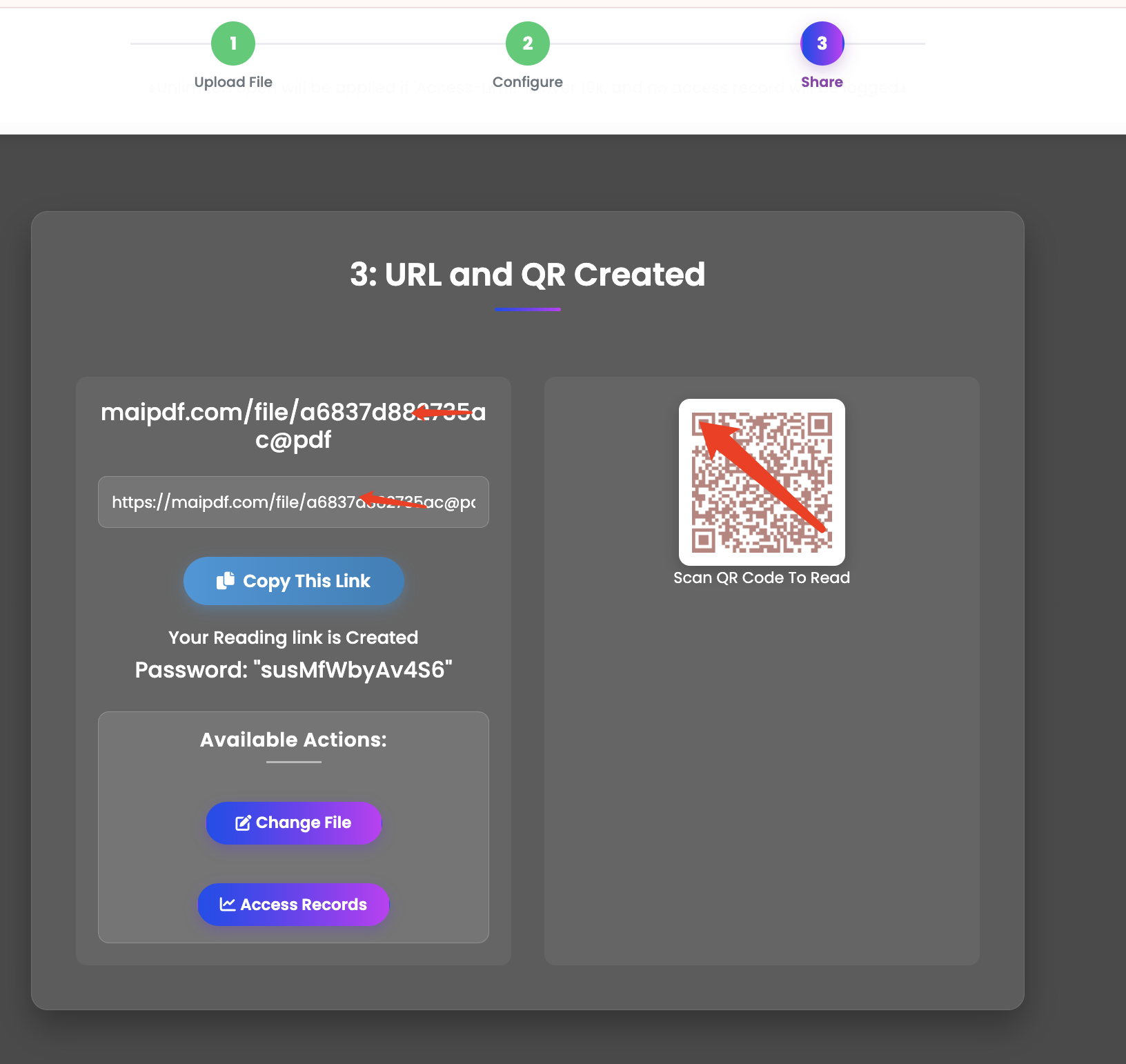
一、MaiPDF核心工作流程
完整流程图
flowchart TD
    Start([开始]) --> A[访问MaiPDF.com]
    A --> B[上传PDF文件]
    B --> C{文件上传成功?}
    C -->|是| D[自动生成链接]
    C -->|否| E[重新上传]
    E --> B
    D --> F[生成二维码]
    F --> G[复制链接/下载二维码]
    G --> H[分享给目标用户]
    H --> I[用户打开链接]
    I --> J[查看PDF文档]
    J --> K[记录访问数据]
    K --> L[管理界面查看记录]
    L --> M{需要禁用链接?}
    M -->|是| N[一键禁用]
    M -->|否| O[继续使用]
    N --> P[链接失效]
    P --> End([结束])
    O --> I
流程说明
第一步:访问和上传
- 访问 MaiPDF.com
- 无需注册,直接使用
- 拖拽或选择PDF文件上传
- 支持最大80MB文件
第二步:自动生成
- 上传完成后自动处理
- 10秒内生成分享链接
- 同时生成二维码
- 链接立即可用
第三步:分享使用
- 复制链接分享
- 或下载二维码分享
- 用户点击链接查看
- 系统自动记录访问
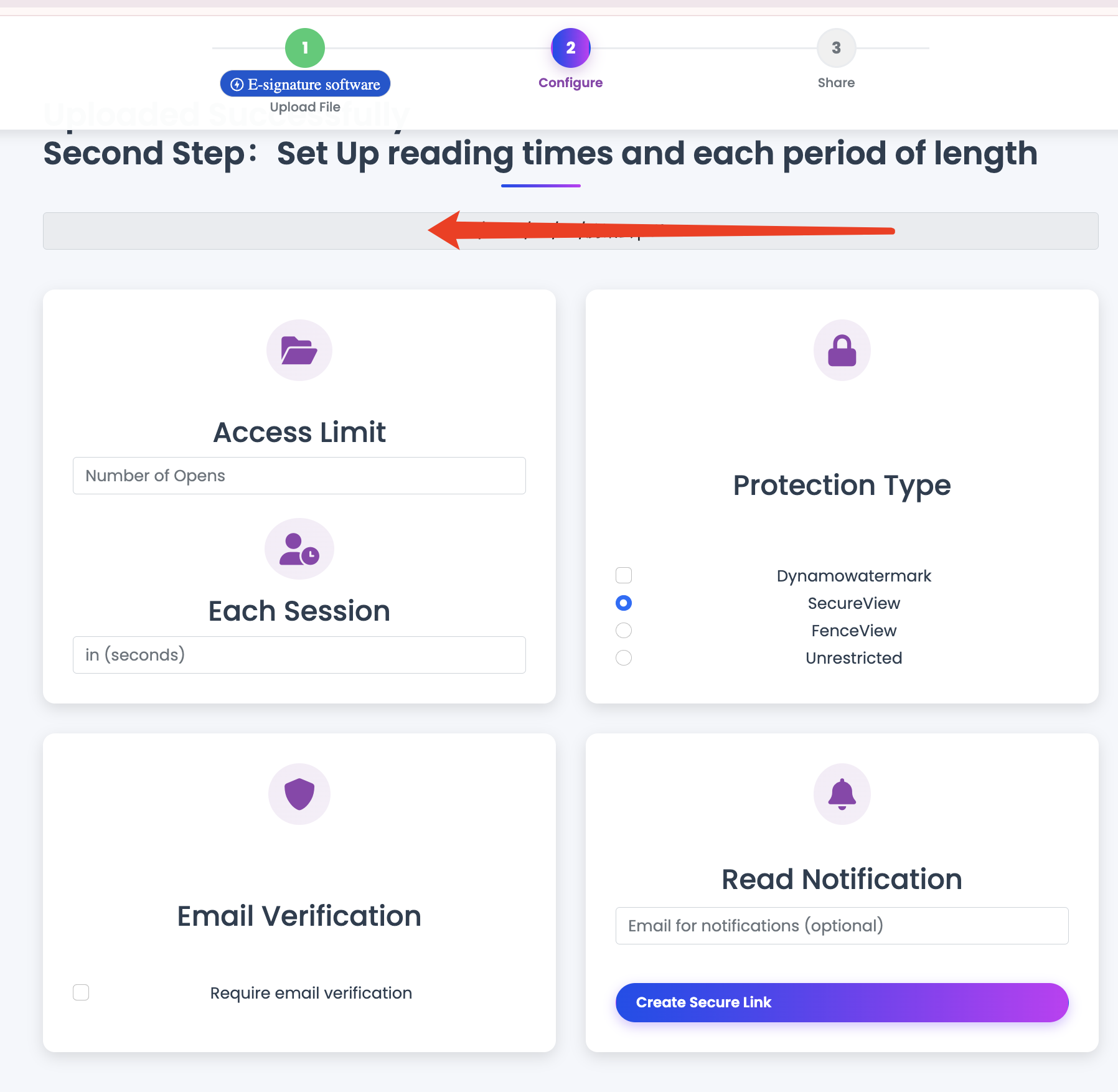
第四步:管理和控制
- 查看打开统计
- 根据需要禁用链接
- 替换PDF文件内容
- 设置访问权限
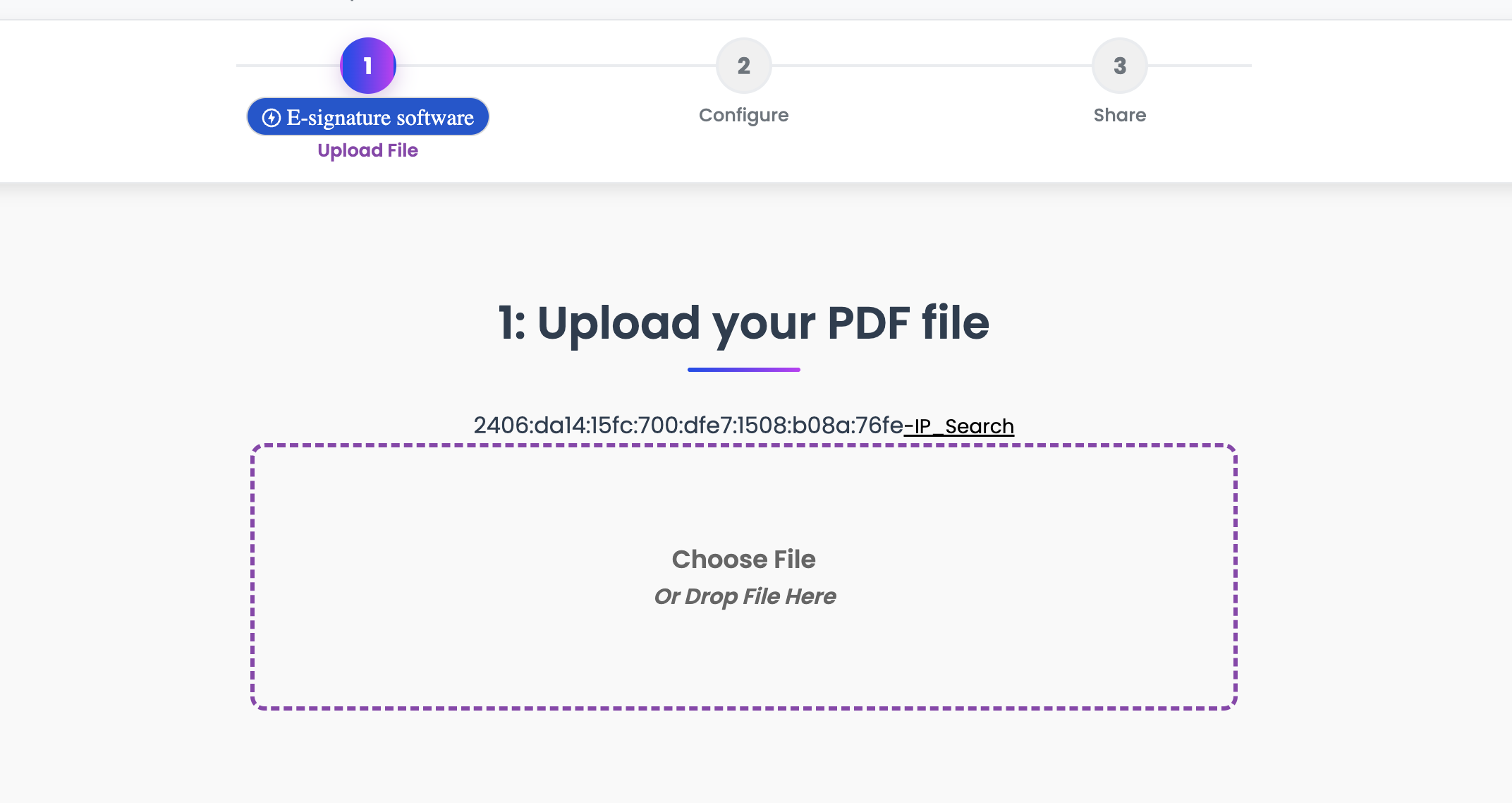
二、快速生成链接流程
链接生成流程图
flowchart TD
    Start([开始上传]) --> A[选择PDF文件]
    A --> B[拖拽或点击上传]
    B --> C{文件格式正确?}
    C -->|否| D[提示格式错误]
    D --> A
    C -->|是| E{文件大小检查}
    E -->|超过80MB| F[提示文件过大]
    F --> A
    E -->|符合要求| G[上传到服务器]
    G --> H{上传成功?}
    H -->|否| I[提示上传失败]
    I --> A
    H -->|是| J[处理PDF文件]
    J --> K[生成唯一链接]
    K --> L[生成二维码]
    L --> M[显示链接和二维码]
    M --> N[复制链接或下载二维码]
    N --> End([完成])
详细步骤说明
步骤1:文件上传
- 选择PDF文件
- 拖拽到上传区域
- 或点击选择文件
- 等待上传完成
步骤2:自动处理
- 系统自动处理文件
- 验证文件格式
- 生成唯一标识
- 创建分享链接
步骤3:生成结果
- 显示分享链接
- 显示二维码
- 提供复制按钮
- 提供下载选项
三、一键禁用链接流程
禁用链接流程图
flowchart TD
    Start([开始]) --> A[进入管理界面]
    A --> B[查找目标PDF链接]
    B --> C{找到链接?}
    C -->|否| D[搜索或筛选]
    D --> B
    C -->|是| E[点击禁用按钮]
    E --> F{确认禁用操作?}
    F -->|否| G[取消操作]
    G --> A
    F -->|是| H[执行禁用操作]
    H --> I[更新链接状态]
    I --> J[链接立即失效]
    J --> K[用户访问被阻止]
    K --> L[显示禁用成功提示]
    L --> End([完成])
禁用操作说明
操作前:
- 链接正常可用
- 用户可以访问
- 可以查看PDF
- 可以下载(如允许)
操作中:
- 进入管理界面
- 找到目标链接
- 点击禁用按钮
- 确认禁用操作
操作后:
- 链接立即失效
- 用户无法访问
- 显示”链接已禁用”
- PDF数据保留
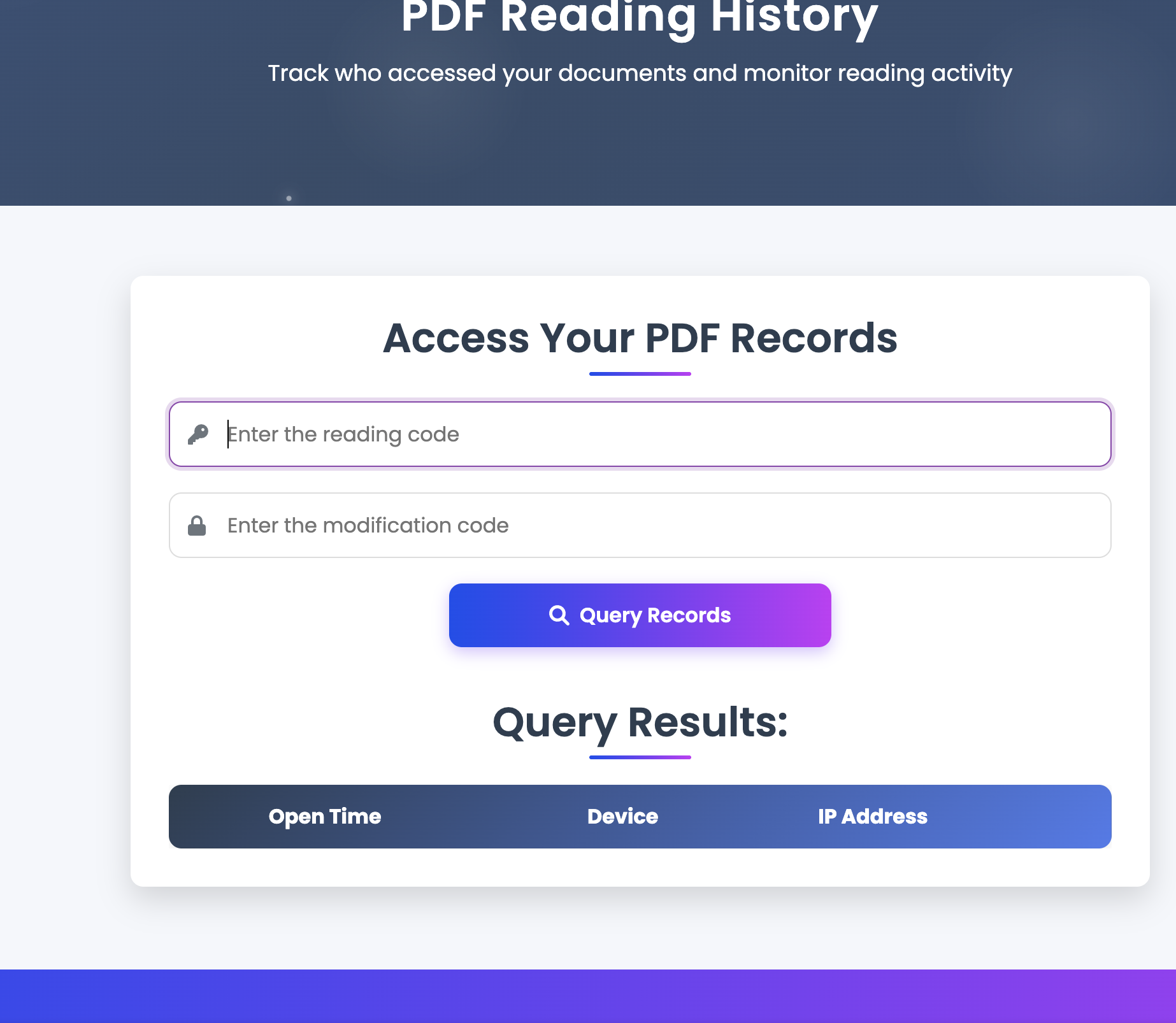
四、查看打开记录流程
打开统计流程图
flowchart TD
    Start([用户点击链接]) --> A[系统接收访问请求]
    A --> B{链接是否有效?}
    B -->|否| C[显示链接已禁用]
    C --> End1([结束])
    B -->|是| D[记录访问时间]
    D --> E[记录访客标识]
    E --> F[记录设备信息]
    F --> G[记录地理位置]
    G --> H[记录访问来源]
    H --> I[更新访问统计]
    I --> J[存储打开统计]
    J --> K[允许用户查看PDF]
    K --> L[管理界面显示新记录]
    L --> M[查看详细数据]
    M --> N[分析访问趋势]
    N --> O[生成统计报告]
    O --> End2([完成])
记录内容说明
基本信息:
- 总访问次数
- 访问时间列表
- 访问时间分布
详细信息:
- 访问者访客标识
- 访问设备类型
- 访问地理位置
- 访问来源
数据分析:
- 访问趋势分析
- 热门时段统计
- 地域分布统计
- 设备类型统计
五、完整使用场景流程
商务合同分享场景
flowchart TD
    Start([开始]) --> A[准备合同PDF]
    A --> B[上传到MaiPDF]
    B --> C[生成分享链接]
    C --> D[发送链接给客户]
    D --> E[客户打开链接]
    E --> F[查看合同内容]
    F --> G[系统记录访问]
    G --> H[查看打开统计]
    H --> I{客户是否查看?}
    I -->|是| J[跟进客户]
    I -->|否| K[提醒客户]
    J --> L{合同是否签署?}
    L -->|是| M[禁用链接]
    L -->|否| N[保持链接有效]
    M --> O[保护合同隐私]
    O --> End([结束])
    N --> E
产品手册分享场景
flowchart TD
    Start([开始]) --> A[制作产品手册PDF]
    A --> B[上传到MaiPDF]
    B --> C[生成链接和二维码]
    C --> D[线下展示二维码]
    C --> E[线上分享链接]
    D --> F[客户扫码查看]
    E --> G[用户点击查看]
    F --> H[系统记录访问]
    G --> H
    H --> I[分析访问数据]
    I --> J[了解产品关注度]
    J --> K[优化营销策略]
    K --> L{活动是否结束?}
    L -->|是| M[禁用链接]
    L -->|否| N[继续分享]
    M --> End([结束])
    N --> E
六、功能组合使用流程
安全分享组合流程
flowchart TD
    Start([开始]) --> A[上传PDF]
    A --> B[生成链接]
    B --> C[设置查看限制]
    C --> D[设置访问权限]
    D --> E[分享链接]
    E --> F[用户访问]
    F --> G[记录访问数据]
    G --> H[查看打开统计]
    H --> I[分析访问情况]
    I --> J{需要禁用?}
    J -->|是| K[一键禁用]
    J -->|否| L[继续监控]
    K --> End([结束])
    L --> F
营销推广组合流程
flowchart TD
    Start([开始]) --> A[准备营销PDF]
    A --> B[上传生成链接]
    B --> C[分享到多个渠道]
    C --> D[社交媒体分享]
    C --> E[邮件发送]
    C --> F[二维码展示]
    D --> G[用户访问]
    E --> G
    F --> G
    G --> H[记录所有访问]
    H --> I[分析传播效果]
    I --> J[优化分享策略]
    J --> K{活动结束?}
    K -->|是| L[禁用链接]
    K -->|否| M[继续推广]
    L --> End([结束])
    M --> G
七、操作时间线
完整操作时间线
gantt
    title MaiPDF使用时间线
    dateFormat  YYYY-MM-DD
    section 上传阶段
    访问网站           :a1, 2025-12-05, 1m
    上传PDF文件        :a2, after a1, 30s
    处理文件           :a3, after a2, 10s
    section 分享阶段
    生成链接           :b1, after a3, 1s
    生成二维码         :b2, after b1, 1s
    分享链接           :b3, after b2, 5m
    section 使用阶段
    用户访问           :c1, after b3, 1d
    记录访问数据       :c2, after c1, 1d
    section 管理阶段
    查看打开统计       :d1, after c2, 1h
    分析数据           :d2, after d1, 30m
    禁用链接           :d3, after d2, 1m
八、决策流程图
何时使用不同功能
graph TD
    A[需要分享PDF] --> B{需要快速分享?}
    B -->|是| C[使用快速生成链接]
    B -->|否| D[正常上传分享]
    C --> E{需要控制访问?}
    D --> E
    E -->|是| F[设置访问限制]
    E -->|否| G[直接分享]
    F --> H{需要追踪效果?}
    G --> H
    H -->|是| I[查看打开统计]
    H -->|否| J[完成分享]
    I --> K{需要禁用链接?}
    K -->|是| L[一键禁用]
    K -->|否| M[继续监控]
    L --> N[完成]
    M --> N
    J --> N
九、常见问题解决流程
链接无法访问问题排查
graph TD
    A[链接无法访问] --> B{链接是否禁用?}
    B -->|是| C[检查管理界面]
    B -->|否| D{查看次数是否超限?}
    C --> E[重新启用链接]
    D -->|是| F[增加查看限制]
    D -->|否| G{链接是否过期?}
    F --> H[问题解决]
    G -->|是| I[延长有效期(仅离线版)]
    G -->|否| J[检查网络连接]
    I --> H
    J --> H
    E --> H
十、最佳实践流程
推荐使用流程
graph LR
    A[准备PDF文件] --> B[检查文件大小]
    B --> C[上传到MaiPDF]
    C --> D[生成链接和二维码]
    D --> E[设置访问权限]
    E --> F[分享给目标用户]
    F --> G[定期查看打开统计]
    G --> H[分析访问数据]
    H --> I[优化分享策略]
    I --> J{任务完成?}
    J -->|是| K[禁用链接]
    J -->|否| L[继续监控]
    K --> M[保护隐私]
总结
通过以上详细的流程图,您可以清晰地了解:
- 完整工作流程:从上传到分享的每个步骤
- 功能使用流程:快速生成、禁用、追踪的具体操作
- 场景应用流程:不同场景下的使用方式
- 问题解决流程:遇到问题时的排查方法
MaiPDF的流程图设计让复杂的PDF分享变得简单直观,无论是商务人士还是个人用户,都能快速掌握使用方法。
立即体验MaiPDF:
- 访问 MaiPDF.com
- 按照流程图操作
- 享受便捷的PDF分享体验
相关指南: