上传 PDF 获取链接:最短路径,但也最值得认真做一次
上传 PDF 获取链接:最短路径,但也最值得认真做一次
“上传 PDF 获取链接”听起来像一个只有一步的操作——把文件拖进去,复制链接,发走。实际走一遍就会发现,真正决定这次分享效果的不是”上传”,而是中间那半分钟:你怎么给这条链接挂权限、怎么想清楚后面还要不要改。做对了,这条链接就能顶你反复发附件十几遍;做错了,它就是一个裸露在外的、谁拿到谁都能随便转发的地址。
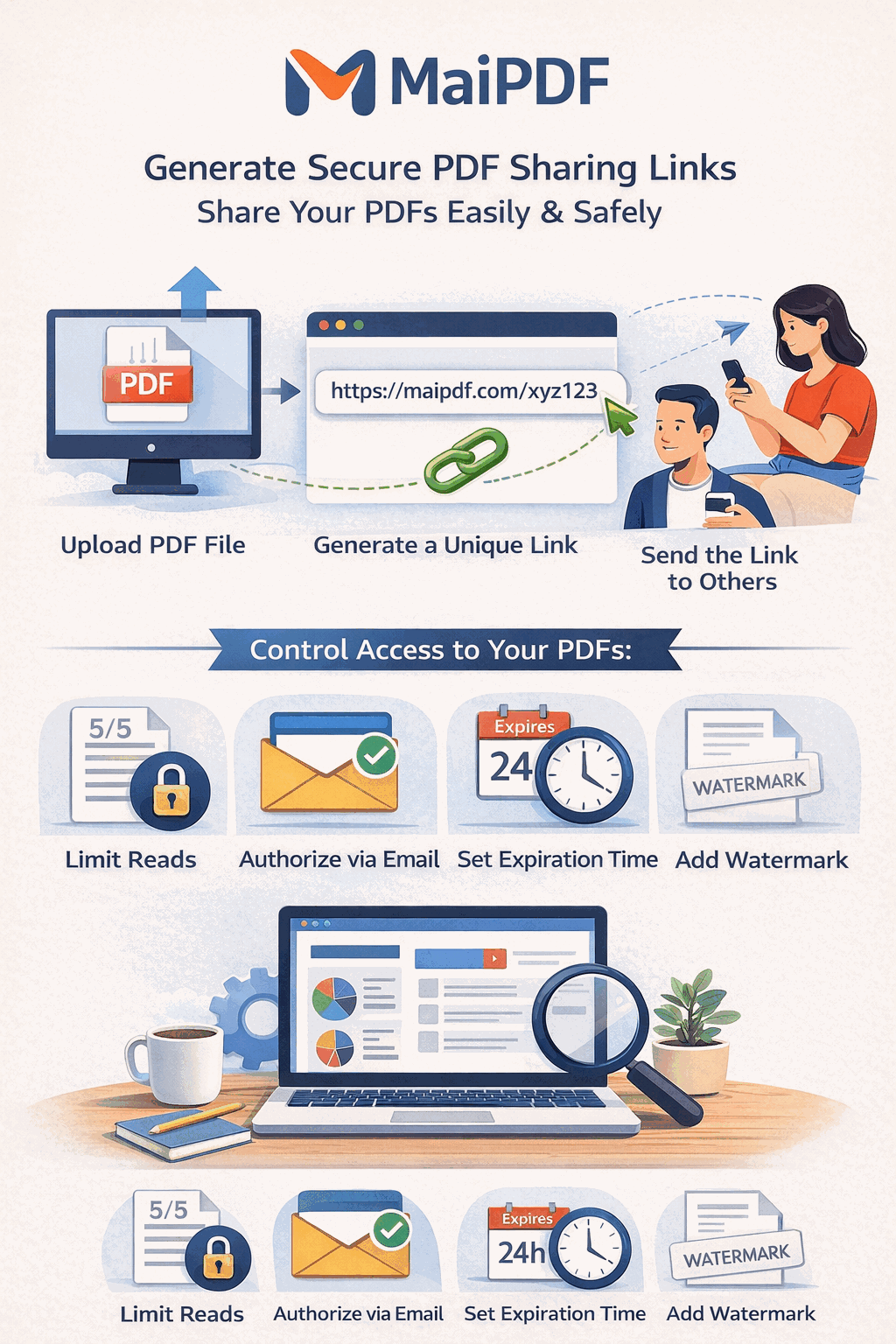
一眼看懂
| 你想做到的 | 链接型分享能给你 |
|---|---|
| 对方点开就能看 | 不用先下载再找阅读器 |
| 发一次长期可用 | 不在微信/邮箱/网盘里散成好几份 |
| 限定传播范围 | 次数、有效期、下载、手机验证都能挂上去 |
| 改文件不换链接 | 同一个 URL 继续用,接收方无感知 |
整个流程其实就三步
- 上传:把本地 PDF 拖到 maipdf.cn(中文版)或 maipdf.com(国际版)首页的上传区,单文件上限 80 MB,不需要先注册——游客身份就能上传。
- 设权限:在文件设置面板里按实际场景勾选访问控制项——打开次数、单次阅读时长、过期时间、是否允许下载。不确定要不要设?至少补一个过期时间。
- 拿链接 / 二维码:系统同时生成一条分享链接和一个二维码,任何一个都能直接发出去。对方用浏览器打开即可阅读,同样不需要注册。

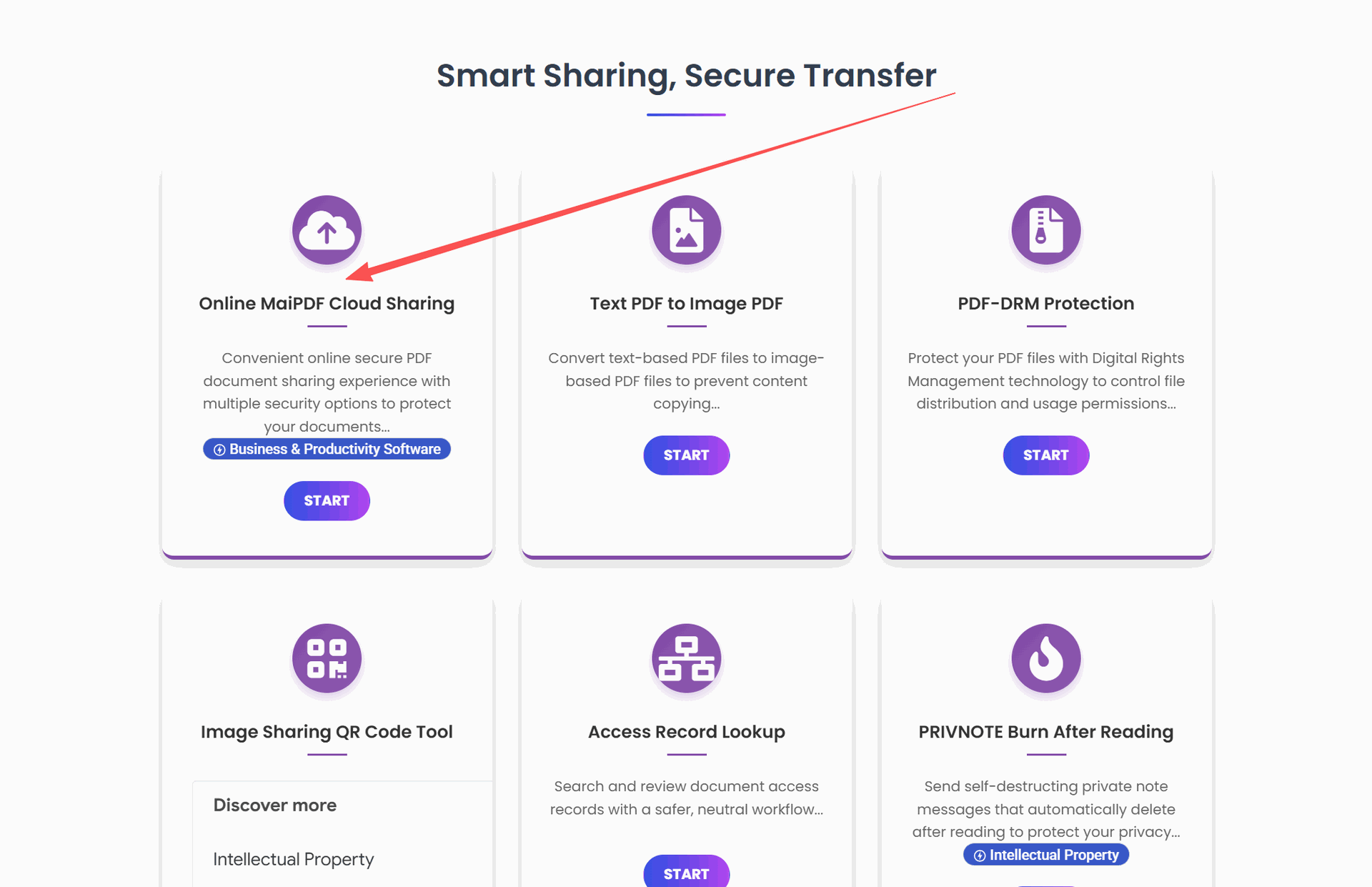
上传时选”在线分享”,不是离线 DRM
上传时页面会让你挑一次工作流——在线分享(生成可分享链接+二维码,本文全部都是这条路)还是离线 DRM(生成一个加密 .html 包用 U 盘/内网分发)。新手直接选在线分享就对了。离线 DRM 是完全另一条路,适合对方连不上公网的场景,本文不展开。
要不要注册
不一定。游客模式下你能用的范围已经很完整了:
| 能力 | 游客 | 注册+登录 |
|---|---|---|
| 上传 PDF(≤80 MB) | ✅ | ✅ |
| 设四大访问控制项 | ✅ | ✅ |
| 生成链接 + 二维码 | ✅ | ✅ |
| 手机号白名单验证(≤50 个大陆号) | ✅ | ✅ |
| 动态水印 | ✅ | ✅ |
| 看访问记录 | ✅(需凭修改码) | ✅(控制面板里直接看) |
| 文件替换不换链接 | ✅(用修改码) | ✅(面板里一键替换) |
| 历史文件列表、集中管理 | ❌ | ✅ |
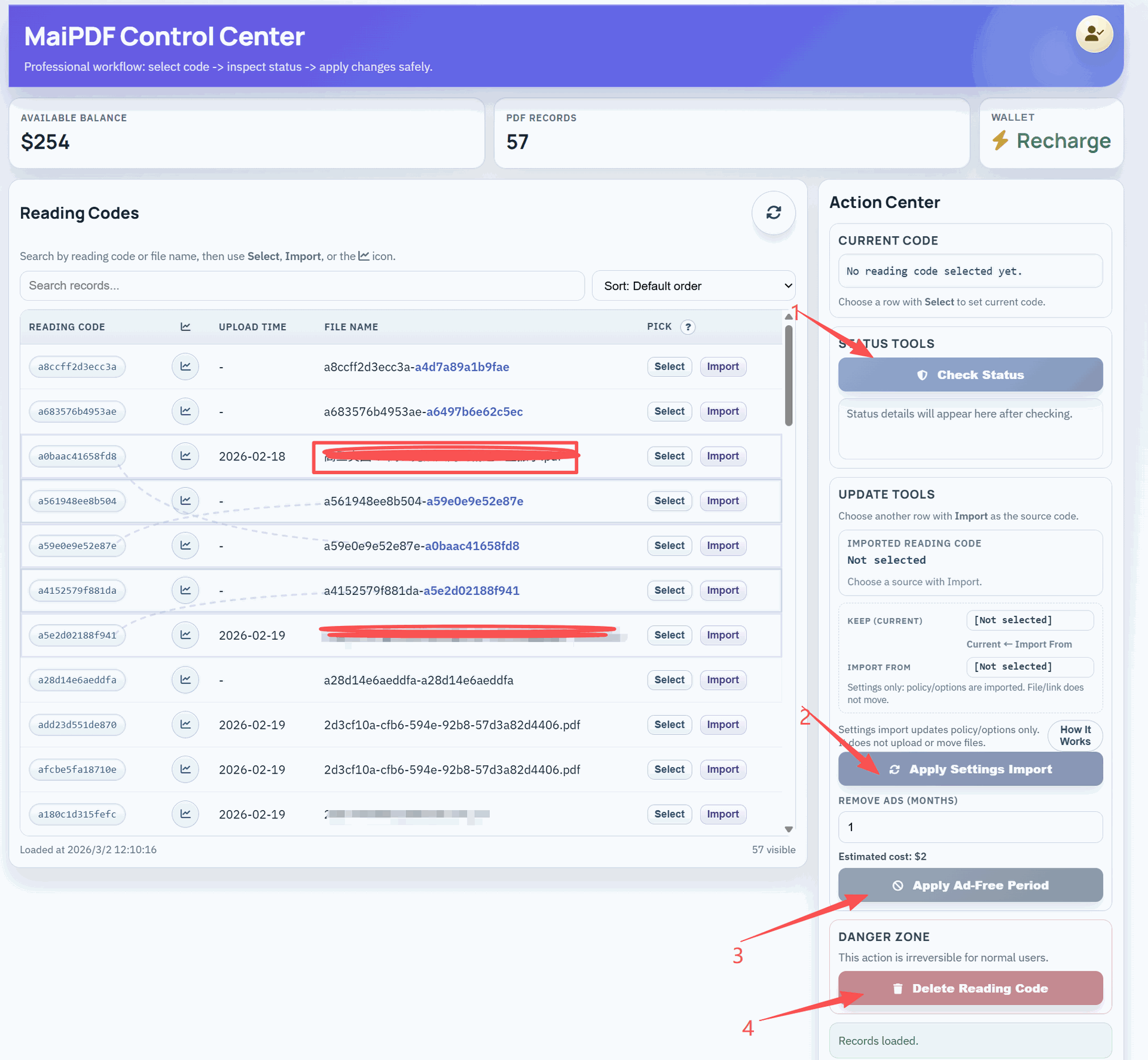
如果你一个月就偶尔分享一两次,游客身份够用;如果你经常换文件、需要集中看一堆链接的使用情况,注册一下会顺很多。注册后的控制面板是这样:
四个控制项一起理解
MaiPDF 的访问控制不是单一维度,实际是四个独立控制项的组合:
| 控制项 | 管的是 |
|---|---|
| 打开次数 | 链接总共还能被点开几次(1–1000 自定义) |
| 单次阅读时长 | 一次打开最长可读多久(1 分钟–24 小时),超时关页 |
| 过期时间 | 到哪一天链接彻底失效,即使次数没用完 |
| 是否允许下载 | 纯在线阅读 vs 允许保存原文件 |
四项独立,任何一项先触发都会让链接失效——这就是为什么搭配用比单打独斗稳得多。举例:5 次 + 7 天,不管是 5 次先用完还是 7 天先到,入口都结束。
按场景选一组最短的设置
不要一上来把所有项都锁死。按场景选一组最少的够用即可:
| 场景 | 推荐起手式 | 要不要水印 |
|---|---|---|
| 报价 / 商务方案 | 5–20 次 + 7 天 + 禁下载 | 可加 |
| 简历 / 作品集投递 | 20–50 次 + 14–30 天 | 求职期可不加 |
| 招标 / 投标 | 3–10 次 + 截止日 + 禁下载 | 强烈建议 |
| 培训 / 课后讲义 | 不限次数 + 90 天,允许下载 | 看内容敏感度 |
| 活动 / 发布会二维码 | 200–1000 次 + 活动期间 | 随意 |
| 高敏感一次性外发 | 1–3 次 + 24 小时 + 禁下载 + 水印 | 必加 |
禁下载 + 禁打印 就是所谓标准防护模式,本质上就是把下载和打印两个开关都关掉,让对方只能在线阅读——担心原文件落地的场景优先用它。
生成的链接长什么样
一次上传会同时生成两件东西:
- 一条分享链接:干净的 URL,直接复制粘到微信、钉钉、邮件、短信里都能用。
- 一个二维码:同一条链接的扫码形式,所有挂在链接上的访问控制(次数、有效期、下载、手机验证)都对扫码打开的读者同等生效——扫码不是绕过控制的后门。
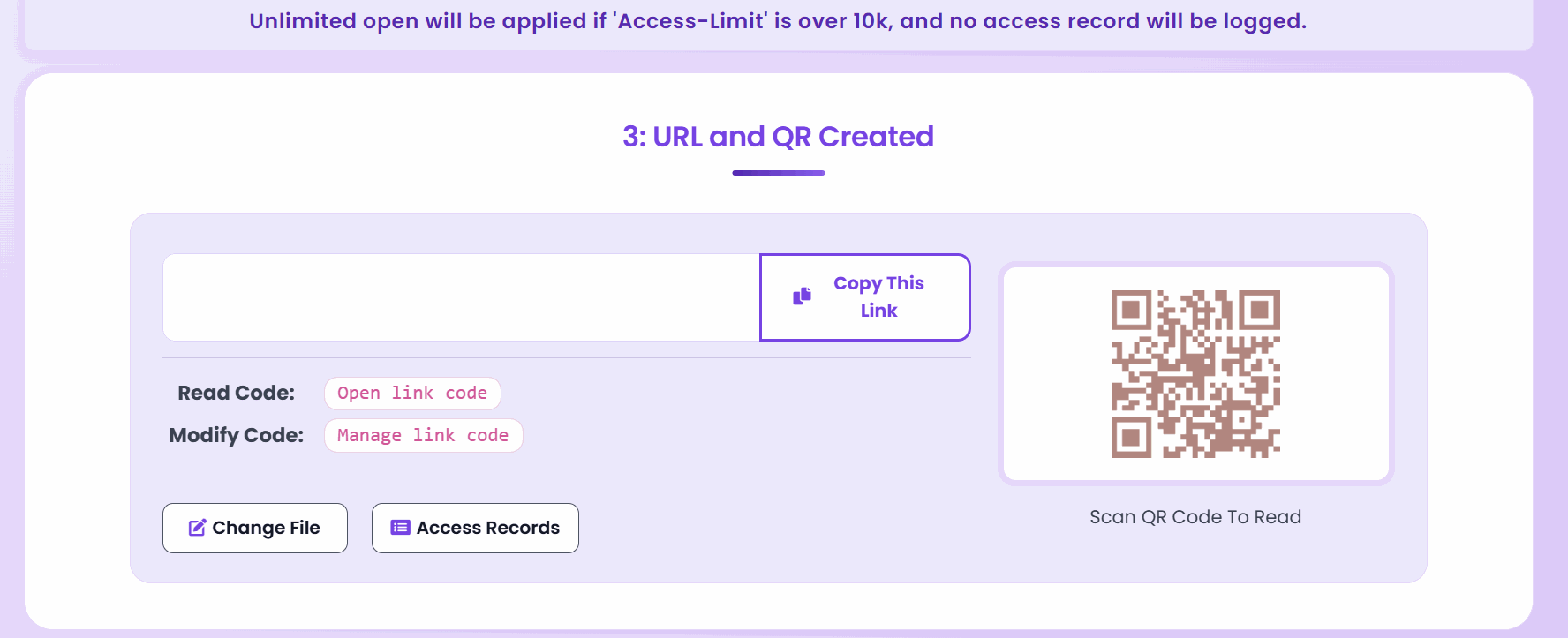
发出去之前自己先测一次——一次手机、一次电脑——确认加载速度、翻页、限制提示都符合预期。尤其是带手机验证的链接,先拿自己的号码走一次流程,避免对方当场打不开。
发出去之后,真正值钱的部分才开始
链接型分享比发附件强的地方,几乎都在”已经发出去之后”:
- 调整次数 / 有效期:跟着项目节奏往上加或往下压。比如合同签完可以立即把次数改到已用量,让链接当场失效。
- 临时开关下载:对方提出要存档时再临时放开,别的场景保持禁用。
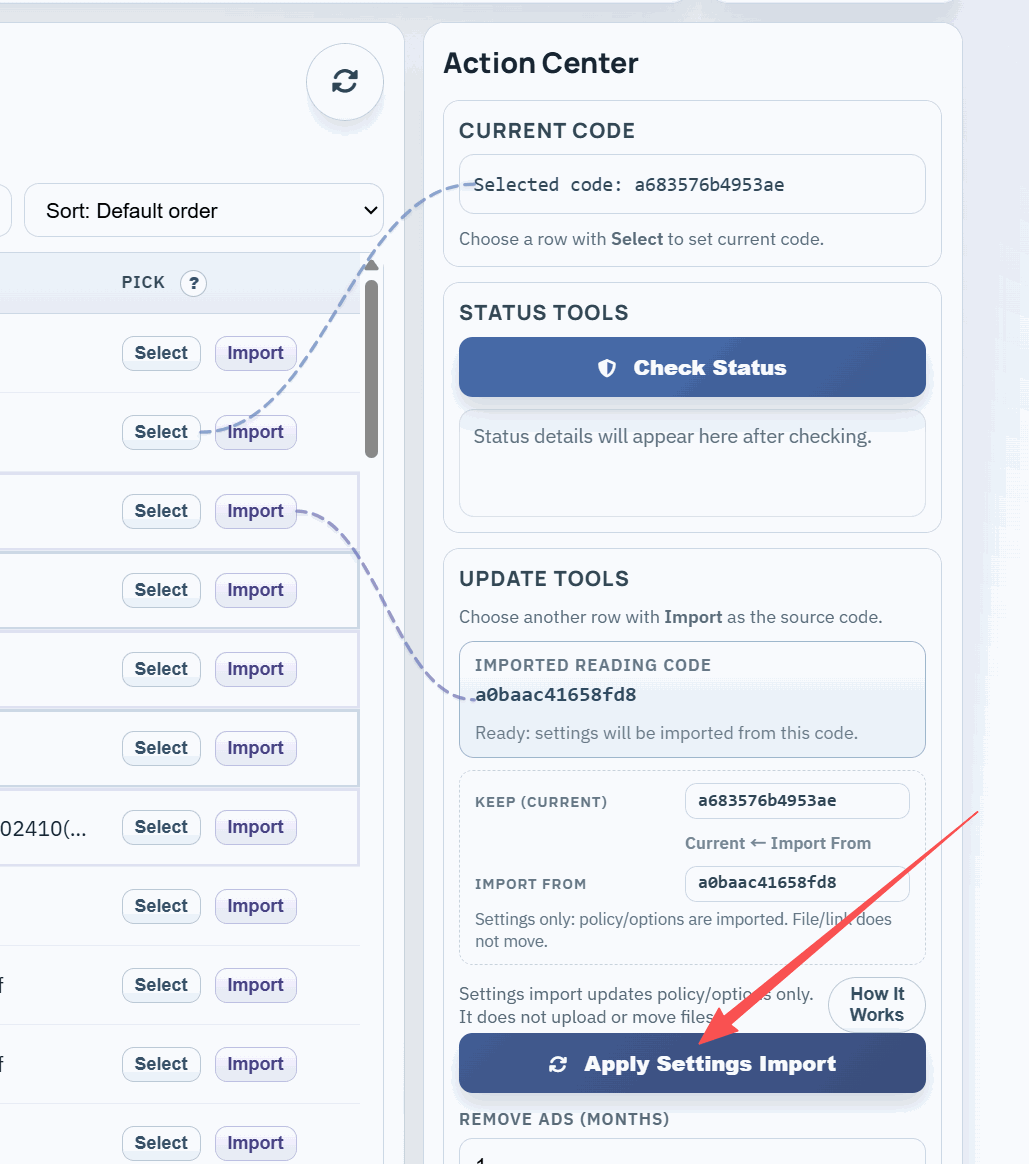
- 替换文件不换链接:这是最容易被忽略的一个动作——在不改原 URL 的前提下用新文件覆盖旧内容,新的访问控制设置也一并挂上。游客用修改码替换(修改码是第一次上传时系统给你的那串,另存好),注册用户直接在控制面板里一键替换。
- 关链:风险升高时直接关,比任何”撤回”都直接。
常见误区
- “有链接就等于不安全”:链接的安全性来自挂在上面的访问控制,不来自 URL 本身有没有藏起来。藏 URL 是做样子,挂控制是做事。
- “链接失效 = 文件自动删除”:不是。链接失效只是接收方那边打不开了,文件依然在你的账户/历史里可以管理,访问统计也保留。想彻底删,你得自己去删。
- “过期时间是离线版才有的”:这是源文档里长年的误植。过期时间就是四大控制项之一,在线链接一样支持。
- “设得越严越安全”:不是。次数设到 1 次、时长设到 1 分钟这种会误伤正常访问,对方当场打不开反而来回追着你问。让设置贴合真实阅读路径比一味压低更重要。
- “QR 颜色/Logo 可以定制”:MaiPDF 的二维码就是功能性的黑白码,没有颜色/Logo/形状自定义,也不需要——扫码效率才是重点。
- “支持直接上传 Word/Excel”:不支持。先在本地另存为 PDF 再上传。
什么时候链接分享还不够用
链接分享是 95% 场景的首选,但有两类情况它不够:
- 对方完全无网环境:内网、保密机房、现场没 Wi-Fi——这时需要离线 DRM 工作流(上传 PDF → 设打开次数 + 阅读码 → 下载加密 .html 包 → U 盘分发 → 浏览器打开输入阅读码阅读),全程不依赖网络。本文讲在线链接,离线 DRM 另做。
- 需要精确到是谁在看:链接本身只告诉你”被打开了几次”,不告诉你是谁。这时要配手机号白名单验证(仅名单内的中国大陆手机号能收到短信验证码进入,访问记录里能看到具体是哪个号码打开的,上限 50 个号),或者配动态水印(每一页盖上本次打开的编号,截图流出后凭编号到访问记录里查 IP 和身份)。
直接回答这个页面
想把 PDF 上传成可分享链接:到 maipdf.cn 或 maipdf.com 上传文件(单文件 ≤80 MB,选”在线分享”工作流,游客身份就行),在文件设置面板里按场景挑最少够用的访问控制(打开次数、单次阅读时长、过期时间、是否允许下载),系统会同时生成一条分享链接和二维码。发之前自己先测一次,发之后还能随时调整、替换文件、关链。这条链接比反复发附件顺得多,关键是发出去之后还在你手里。