PDF 生成二维码:怎么做才能扫得开、权限还可控
PDF 生成二维码:怎么做才能扫得开、权限还可控
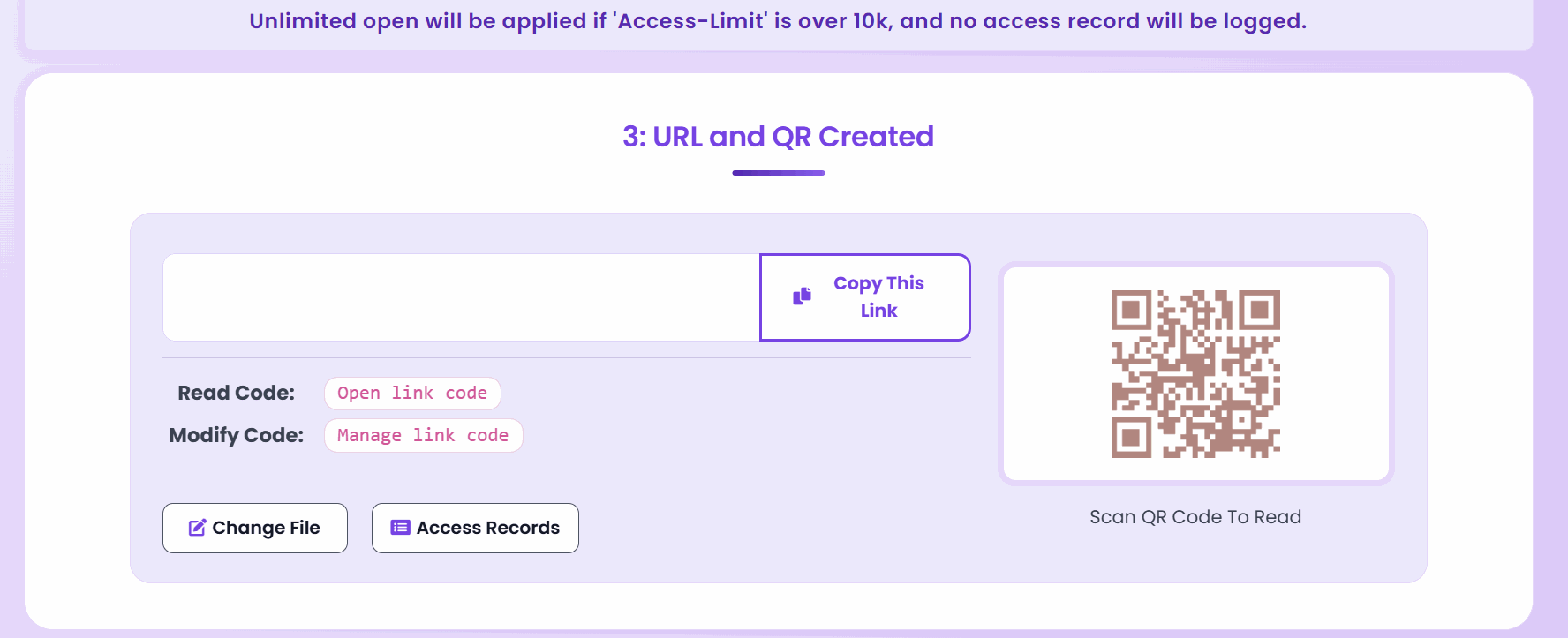
很多人以为做 PDF 二维码就是”生成一张码图”,但真正好用的二维码分享不是这一步,而是你生成的那张码背后挂着一个有访问控制的阅读入口。MaiPDF 生成的二维码本质上是同一条分享链接的另一种入口——扫到的永远是链接而不是 PDF 原文件,所以你之前对链接设的打开次数、有效期、禁下载、手机验证,对扫码的人全部同样生效。这才是值得做 PDF 二维码的理由。
一眼看懂
| 你可能以为…… | 实际上…… |
|---|---|
| 二维码是独立于链接的东西 | 二维码只是同一链接的另一种入口 |
| 扫 QR 看到的是 PDF 文件 | 扫到的是阅读页,不是原文件 |
| 生成后权限要重设 | 链接上的权限对扫码完全生效 |
| 换 PDF 内容就得重做二维码 | 替换文件后不用重做,同一张 QR 继续用 |
这四条里的最后一条很多人不知道:只要你用的是同一个链接,码本身就不需要重做。换文件、改设置、延长有效期,二维码图还是那张。
怎么生成——UI 路径
登录或游客身份上传 PDF(单文件 ≤ 80 MB),上传后在文件设置面板先把访问控制配好:
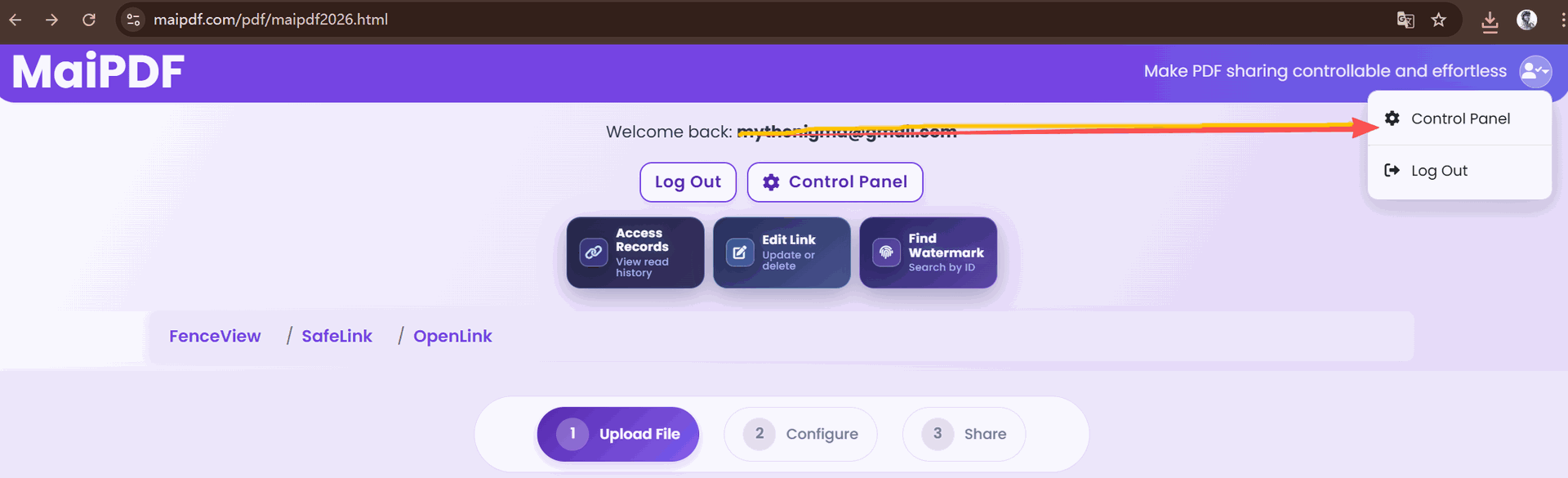
核心是四个控制项:
- 打开次数(1–1000 自定义)——链接总共还能被点开几次
- 单次阅读时长(1 分钟–24 小时)——一次打开最长可读多久
- 过期时间——具体失效日期
- 是否允许下载——关掉就是标准防护模式,禁下载禁打印
配完点击生成,系统同时产出分享链接、高清二维码 PNG、管理入口、以及(游客模式下的)修改码。这张 QR 可以直接右键下载,或者从后台保存大图用于打印。
下载 QR 图片之后用在哪
把 QR 图下下来之后,这些场景都能用:
| 放置位置 | 典型用法 |
|---|---|
| 海报、展板、桌牌 | 线下活动/发布会/展会扫码领资料 |
| 名片、简历卡片 | 一扫看完整作品集或个人资料 |
| 产品包装、说明页 | 长说明书挂在线上,包装只印 QR |
| 课件 PPT 末页 | 学生扫码下课后继续看参考资料 |
| 邮件签名、电子海报 | 社交媒体/群发里省掉长链接 |
| 餐厅菜单、活动现场物料 | 菜单更新即改 PDF,QR 不换 |
一条很反常识的规则:QR 继承链接上的所有权限
很多人在不同工具之间切换会被搞糊涂——“我设置的访问控制能作用到扫码的人吗?”
对 MaiPDF 来说答案是肯定的。二维码扫开之后打开的是你的分享链接,所以:
| 控制项 | 扫码访问时是否生效 |
|---|---|
| 打开次数 | 生效——扫码算一次访问 |
| 过期时间 | 生效——到期之后扫码也是失效页 |
| 单次阅读时长 | 生效——手机上超时一样关页 |
| 禁下载 / 禁打印 | 生效——扫码用户同样下不了 |
| 手机号白名单(CN 版) | 生效——名单外扫了也进不去 |
| 动态水印 | 生效——每个扫码的读者都能被水印盯住 |
这意味着你完全可以把二维码用于线下大面积分发,同时保留线上的全部访问控制。不用担心因为做成 QR 就敞开了。
打印 / 投放前自测的几件事
二维码最常见的翻车不是”生成错了”,而是在真实场景里扫不开或扫开之后体验差。上线前至少测:
- iPhone 和 Android 都扫一次——两家的原生扫码行为不一样,别只用自己的手机测
- 微信内置扫一扫——这是中国大陆最主流的入口,一定要过
- 真实距离扫——桌面上能扫开不等于展位 1.5 米远能扫开,打印太小的码在稍远一点直接没法识别
- 真实打印质量——便宜打印机可能把对比度打丢,黑白 QR 印到有花纹的背景上会识别失败
- 扫开之后手机端的阅读体验——扫得快不代表看得舒服,大页面、图片多的 PDF 要在手机上能顺畅缩放翻页
- 验证流程别卡死——如果挂了手机号白名单,测一下不在名单内的号码扫到的是什么提示
二维码排版的几条基本规则
这是真实使用里最容易出问题的地方:
- 尺寸:宁可大一点。海报上的 QR 至少 3cm×3cm,展板/包装建议 5cm 以上
- 对比度:黑白最稳。不要把 QR 做成浅灰色、半透明、叠在复杂背景上
- 留白:QR 四周留足静默区(约等于一个定位方块的宽度),别让文字或图形贴到边
- 操作提示:旁边写一句”扫码查看完整资料”之类的引导,不要只放一个孤零零的码
- 不要做彩色渐变 / 嵌 Logo:MaiPDF 生成的是标准 QR,如果看到别的工具说支持”品牌色 QR / Logo QR / 形状 QR”——那是另一类工具,走不同的生成管线,和 MaiPDF 的访问控制合不到一起
生成后还能改什么
和链接一样,二维码对应的那条入口发出去之后一切都还能改:
- 补次数、改有效期、临时关下载开关——后台改完下一次扫码立即生效
- 替换 PDF 文件但保持同一条链接、同一张二维码——菜单更新、说明书改版、作品集刷新内容,打印出去的 QR 不用全部回收重做
- 风险升高时直接把链接关闭,所有印在外面的 QR 瞬间都扫不进去
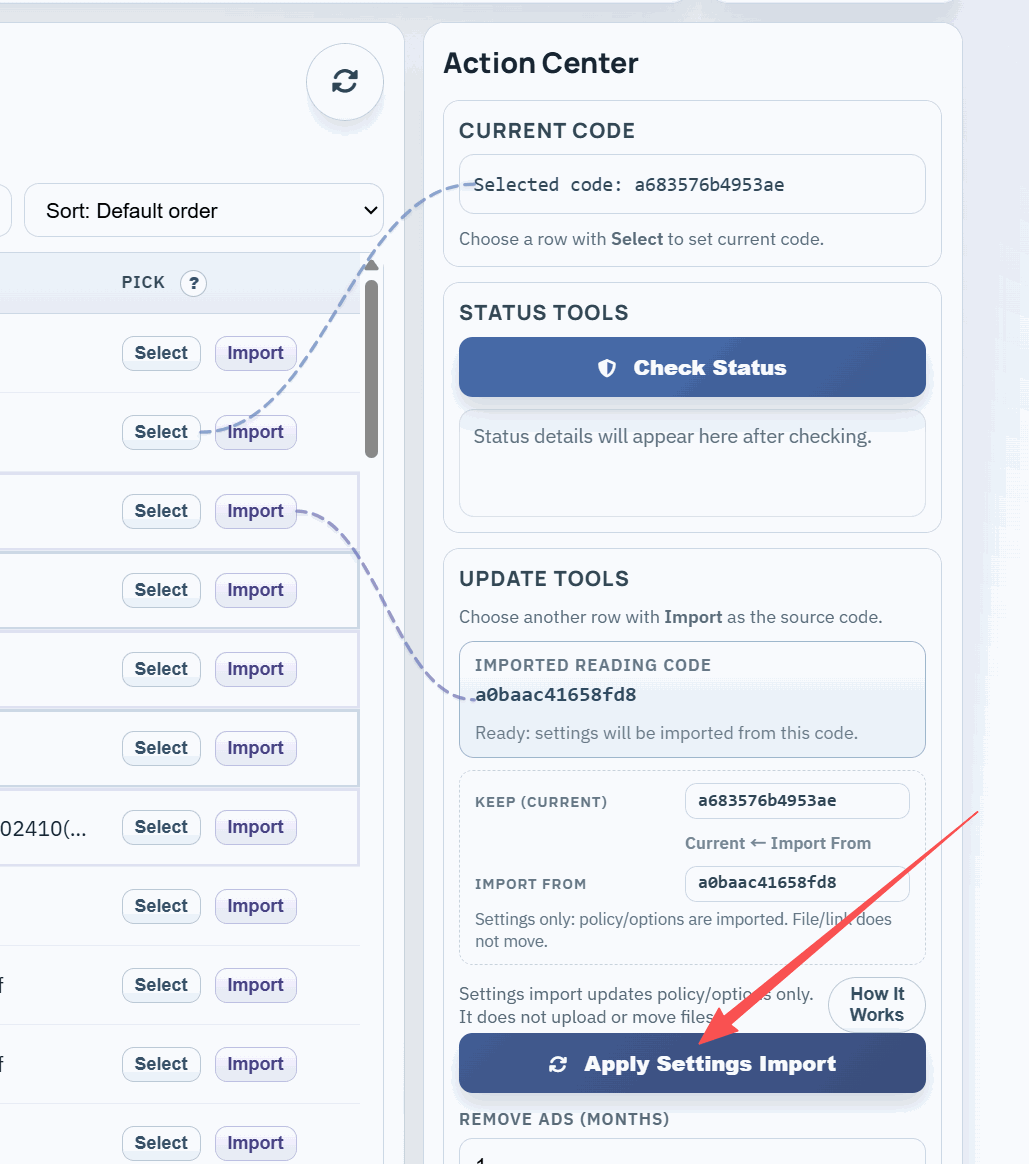
这也解释了为什么印刷品、展会物料里值得用 QR 承接 PDF——一次印刷的成本,后面可以多次换内容。
什么时候需要重做新 QR
不是所有情况都能复用旧 QR。以下几种需要重新生成:
- 想拆分统计不同来源的扫码量(比如同一份 PDF 的”北京展位”和”上海展位”想分开看数据)——每个场景生成独立链接,各自做 QR
- 想给不同人群设不同权限(内部 vs 外部)——生成两条链接,两张 QR
- 原链接已经关闭 / 被你主动作废——需要新生成
- 想把公开链接升级为带验证的链接——建议重新生成,老物料上的旧 QR 让它自然失效
常见误区
- 以为 QR 是独立的东西——它只是链接的另一种入口,生命周期和链接绑死
- 打印尺寸压太小——为了排版好看压到 1.5cm,结果现场扫不到,再好的访问控制也白搭
- 投放前只在工位上扫一次——真实场景的光线、距离、手机型号差异很大
- 想要”自定义颜色/Logo/形状”——MaiPDF 不做这些,而且做花哨的 QR 往往识别率下降,不值得
- 以为换 PDF 内容就必须重做 QR——只要用文件替换功能,旧码继续用
- 把海报印完之后就忘了访问控制——QR 印出去之后别忘了这份 PDF 还能被你远程关闭或调整
直接回答这个页面
想生成 PDF 二维码,在 MaiPDF(或 maipdf.cn 中文版)上传 PDF 之后,在文件设置面板里先把访问控制(打开次数 / 有效期 / 是否允许下载 / 手机号白名单)配好,然后生成,系统同时给出分享链接和高清二维码图。右键保存 QR 图用于海报/名片/包装/展板。所有设过的访问控制对扫码的人全部同样生效。后续换 PDF 内容不用重做二维码,只要用文件替换功能即可。