MaiPDF 禁止打印:标准防护模式的另一半,和禁下载一起开
MaiPDF 禁止打印:标准防护模式的另一半,和禁下载一起开
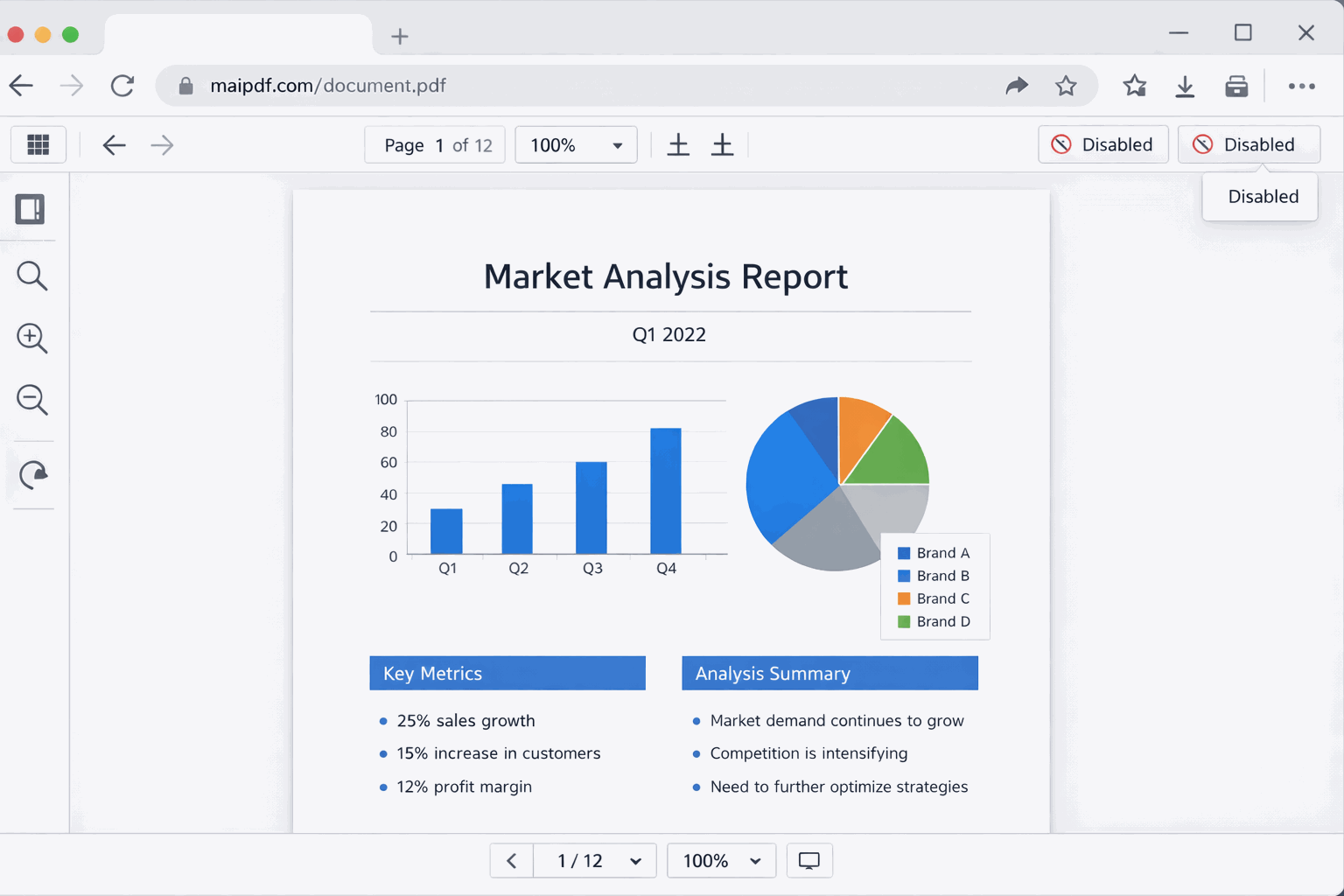
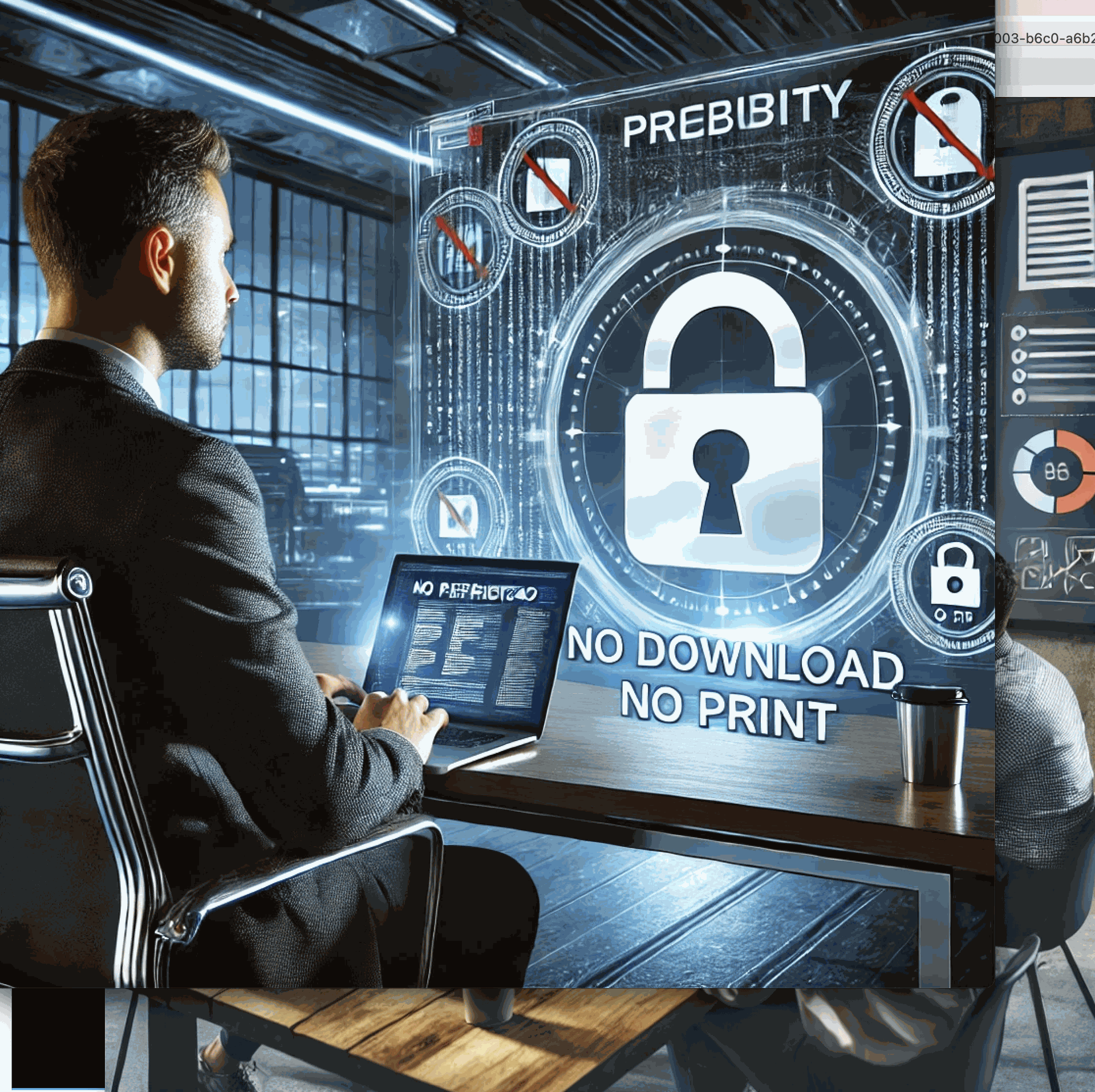
很多人找”PDF 禁止打印”时的直觉是——应该有一个单独的”打印开关”可以勾。实际上 MaiPDF 的禁打印和禁下载是捆绑的,一起开、一起关,统称标准防护模式。这个设计不是偷懒,而是实战结论:只开一个不开另一个几乎没有意义——允许下载但不允许打印的文件,对方下载到本地用任意 PDF 阅读器打开照样能打印;允许打印但不允许下载的文件,对方打印出来就相当于文件落地了。两者得一起。
一眼看懂
| 你想控制的事 | 标准防护模式能做 | 做不了 |
|---|---|---|
| 对方下载原 PDF 文件 | 完全阻止 | — |
| 对方在阅读器里按 Ctrl+P 打印 | 完全阻止 | — |
| 对方截屏、拍照 | 不能阻止 | 只能靠水印追溯 |
| 对方复述、重画、重打一份 | 不能阻止 | 任何软件都做不到 |
| 对方下载后用其他阅读器打印 | 间接阻止(下载本身被禁) | — |
什么时候值得开标准防护模式
标准防护模式会让阅读体验收紧一些——对方只能在线浏览,不能保存、不能打印。对轻量场景是个负担,但对下面几类文件几乎是必配:
- 合同、协议、法律文书外发——不希望对方把草案打出来到处传阅
- 方案、报价、定价表——防止对方把我方报价单打印出来去做比价
- 财务报告、审计底稿、尽调材料——监管和审计层面强要求”文件不能落地”
- 设计作品集、摄影集、未发布的创意稿——版权敏感,不想对方打印留存或印刷
- 考试试卷、内部培训答卷——考试前泄题风险管控
- HR 敏感文件(offer、薪资确认、绩效评估)——打印件在办公室流转风险高
- 简历、候选人档案——不希望被多方打印传阅
反过来,以下场景不建议开:
- 对方明确需要打印签字回传(合同终稿)——禁了他怎么签?
- 客户索要产品手册想自己收藏打印——公开资料没必要禁
- 学员需要打印讲义在课堂上带着看——禁了只会增加阅读摩擦
- 培训材料需要反复回看——不让下载又不能打印,学员只能每次上线看,体验很差
不要为了”看起来更安全”把所有文件都勾上禁打印——它是有代价的开关,该开就开,不该开硬开会起反作用。
开了之后,对方的阅读体验是什么样
这是很多上传者忽略的部分——你设完之后对方真实看到的是什么?
打开分享链接进入 MaiPDF 在线阅读器,对方会看到:
- PDF 内容正常显示——翻页、缩放、书签、全文搜索都正常用
- 阅读器顶部/侧边的”下载”按钮被禁用或不显示
- 打印按钮不显示——整个 UI 上找不到”打印”选项
- 常见键盘快捷键被拦截——Ctrl+P(Windows)、⌘+P(Mac)、右键”打印”都不响应
- 右键菜单被简化——常见的”另存为""打印”等选项被移除
对方能做的还有:阅读、搜索、缩放、翻页、滚动——日常看内容完全够。但文件不会落到他的硬盘上,也不会进到他的纸面打印队列。
在 MaiPDF 上怎么配
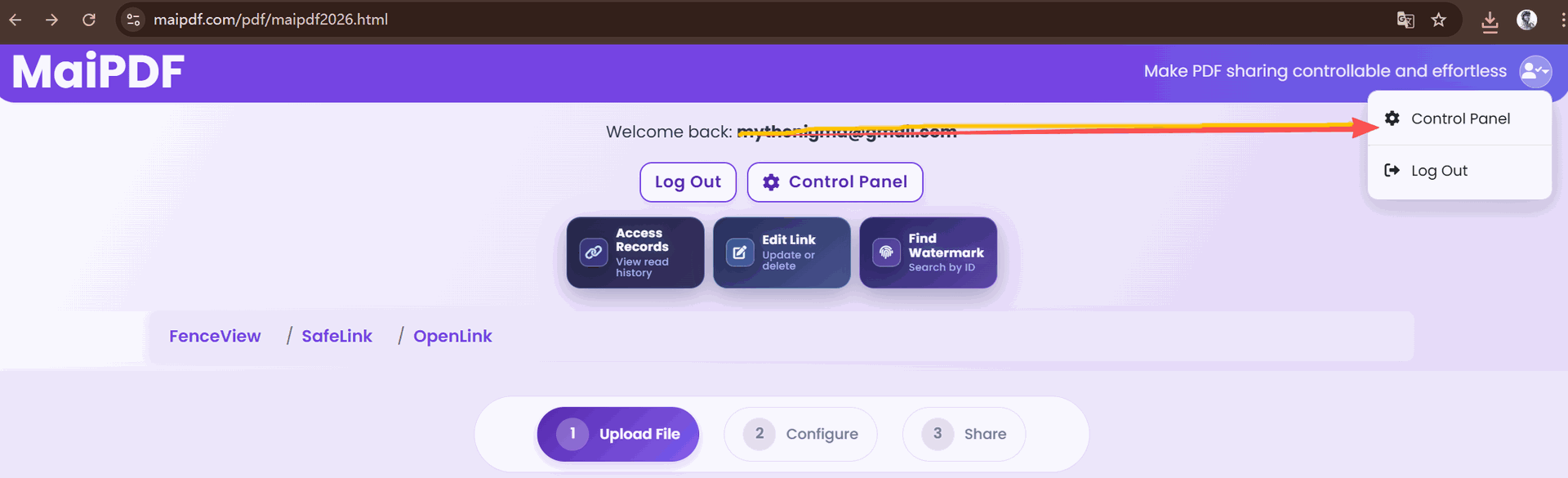
上传文件(单文件 ≤ 80 MB)之后,在文件设置面板里找到禁止下载开关。勾选它就同时启用了禁打印——界面上通常是一个选项,UI 上可能标注为”禁止下载”或”标准防护模式”。
开了这个之后,其他三大控制项不受影响,继续并存:
- 打开次数限制仍然独立生效
- 过期时间仍然独立生效
- 手机号白名单(CN)/ 邮箱白名单(EN)仍然独立生效
- 动态水印也可以同时开
所以”开禁打印”不是一个独立动作,而是把整份文件切换到标准防护模式这一档——在这一档下,所有其他访问控制仍然可用。
真实能做什么 vs 不能做什么(诚实版)
很多”PDF 打印限制”的宣传会暗示它是无敌的。真实情况要更诚实一点:
能做到的(技术上硬性阻止):
- ✅ 浏览器层面的打印按钮、快捷键、右键打印——全部禁用
- ✅ 原 PDF 文件下载到本地——禁用
- ✅ 通过”另存为”保存页面——禁用
- ✅ 通过浏览器扩展常见的”保存整页 PDF”——多数被禁用
做不到的(任何软件都做不到):
- ❌ 拦截截图:对方用系统截图工具或第三方截屏软件,技术上无法从浏览器里完全拦住
- ❌ 拦截手机拍屏:对方拿另一台手机对着电脑屏幕拍,这事儿没有任何软件方案能阻止
- ❌ 拦截屏幕录制:录屏软件运行在 OS 层面,浏览器管不到它
- ❌ 阻止对方重新打字重画一份:对方看完后把内容抄下来、画下来、打出来,这不在任何 PDF 保护的能力范围内
所以”禁打印”的真实定位是:把”顺手打印”这条常见的泄露路径堵死——大多数泄露不是出于恶意,而是对方随手在公司打印机上打了一份放桌上、被同事看到。禁打印把这类场景的技术摩擦加到足够高,让”要泄密得刻意去做”,大部分轻度风险就过滤掉了。
标准防护模式 + 水印 = 敏感外发的标配
禁打印禁下载只是把”能带走”的路径堵住,不能阻止截图拍照——这时候动态水印是必配的搭档。
水印会把本次打开的记录编号盖在每一页上(页面上只有这个编号,不会印出对方的 IP 或邮箱)。对方截图、拍屏再传出去,截到的内容都带着这个编号。拿编号到访问记录里一对,就能精确定位是哪次访问漏的——记录里有 IP、浏览器、时间,开了验证的还有验证过的邮箱或手机号。
敏感外发的典型配方:
| 开关 | 开/关 | 理由 |
|---|---|---|
| 禁下载(标准防护模式) | 开 | 防文件落地 |
| 打开次数 | 5–10 次 | 框住访问总额 |
| 过期时间 | 7–30 天 | 过了窗口自动停 |
| 手机号白名单(CN) | 3–10 个号码 | 限制具体谁能打开 |
| 动态水印 | 开 | 截图拍照可追溯 |
这五项一起打开后,从”能不能打开”到”能做什么”到”做了能不能追”——链路基本封闭。
想改/临时放开怎么办
标准防护模式不是上传时一次性锁死的——链接发出去之后,后台可以随时打开或关闭:
- 合同谈到快终稿阶段,对方需要打印签字版?把禁打印关掉,他下一次打开就可以打印了
- 发现某份材料被传开了?把禁打印和禁下载一起锁死,同时把次数调紧
- 同一个链接不换 URL,只换设置——对方看到的永远是最新策略
同样也适用于文件替换——你可以在不换链接的前提下用新文件覆盖旧文件(游客模式用修改码凭证;登录用户在用户控制面板里直接点替换),新文件的访问控制设置也会一起生效。
常见误区(别被旧资料坑)
早期一些 PDF 保护教程会讲到下面这些,涉及 MaiPDF 时它们并不存在或不是那样工作:
- “限制打印次数(例如只能打印 3 次)” —— 不存在。打印是开或关,没有”允许 3 次”这种细粒度。
- “加密下载,下载后的文件需要密码才能打开” —— 不存在。MaiPDF 的禁下载直接就是不让下,不做”有条件允许”。
- “水印打印——打印时自动盖水印” —— 不需要单独设置。动态水印开了之后无论查看还是打印(打印被禁时自然不会发生),都会带水印。
- “按地理位置限制打印” —— 不存在。没有地理围栏类功能。
- “按设备限制,只允许指定电脑打印” —— 不存在。没有设备级绑定。
- “开了禁打印就等于文件绝对安全” —— 前面说过了,截图、拍屏、重述都不能阻止。这是天然的局限。
写过的、但实际功能里不存在的细粒度选项,别花时间找了。标准防护模式就是”禁下载禁打印一起开关”,不复杂,实战够用。
访问日志怎么帮忙
就算禁了打印,访问日志仍然是很有用的对账工具。在禁打印模式下,日志能告诉你:
- 文件被打开了几次、什么时间
- 配手机验证时,是哪个号码打开的
- 单次阅读时长(反常的长停留、短停留都能看出来)
- 配水印时,每次访问对应的水印信息
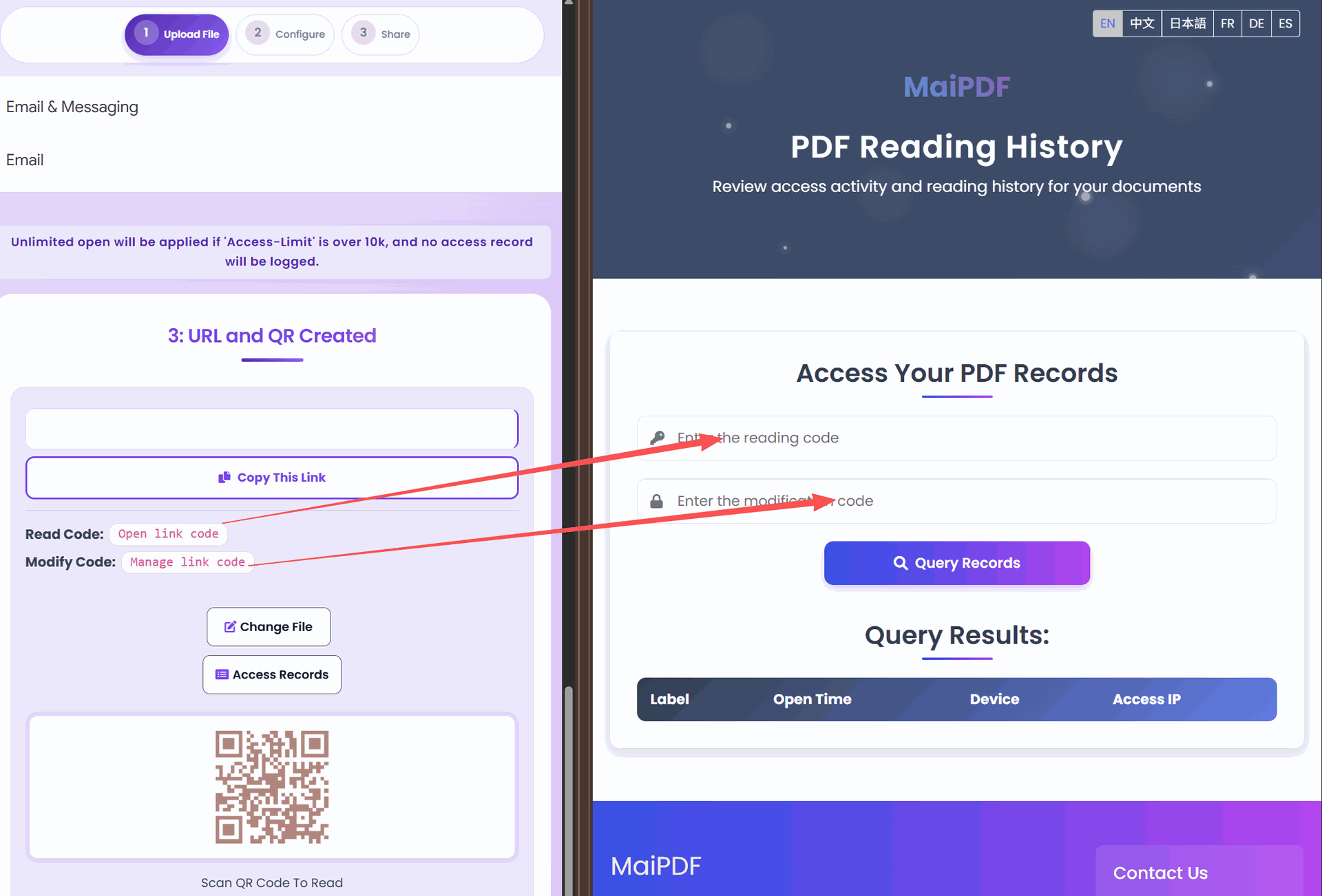
如果发现异常访问模式(比如短时间内同一号码反复打开、或者有号码访问后不久内容开始在外面流传),可以立刻关链或调整白名单。
直接回答这个页面
想给 PDF 禁止打印:在 maipdf.cn 或 maipdf.com 上传文件后,在文件设置里勾选”禁止下载”(这就是标准防护模式,自动把禁下载和禁打印一起开)。对方打开链接只能在线阅读,阅读器上没有下载按钮和打印选项,Ctrl+P 也被拦截。它能稳稳堵住”打印+下载”两条泄露路径,但不能阻止截屏/拍照——敏感外发时配上动态水印 + 打开次数 + 手机号白名单才完整。不要期待”限制打印次数""加密打印”之类的细粒度——那些细粒度实际不存在,真正有用的就是把标准防护模式作为外发兜底。