PDF 设置打开次数限制:怎么设才合理,不是越小越安全
PDF 设置打开次数限制:怎么设才合理,不是越小越安全
很多人第一次设打开次数限制,直觉都是”越少越安全”。但实际做过一轮之后会发现,真正专业的设法不是一味缩小,而是让次数和文档的真实阅读路径匹配。次数限制的价值不是做样子,而是把文档访问控制在一个可管理、可结束、可调整的范围里——够对方把正事看完,又不至于让链接在旧聊天记录里长期挂着、继续被转。
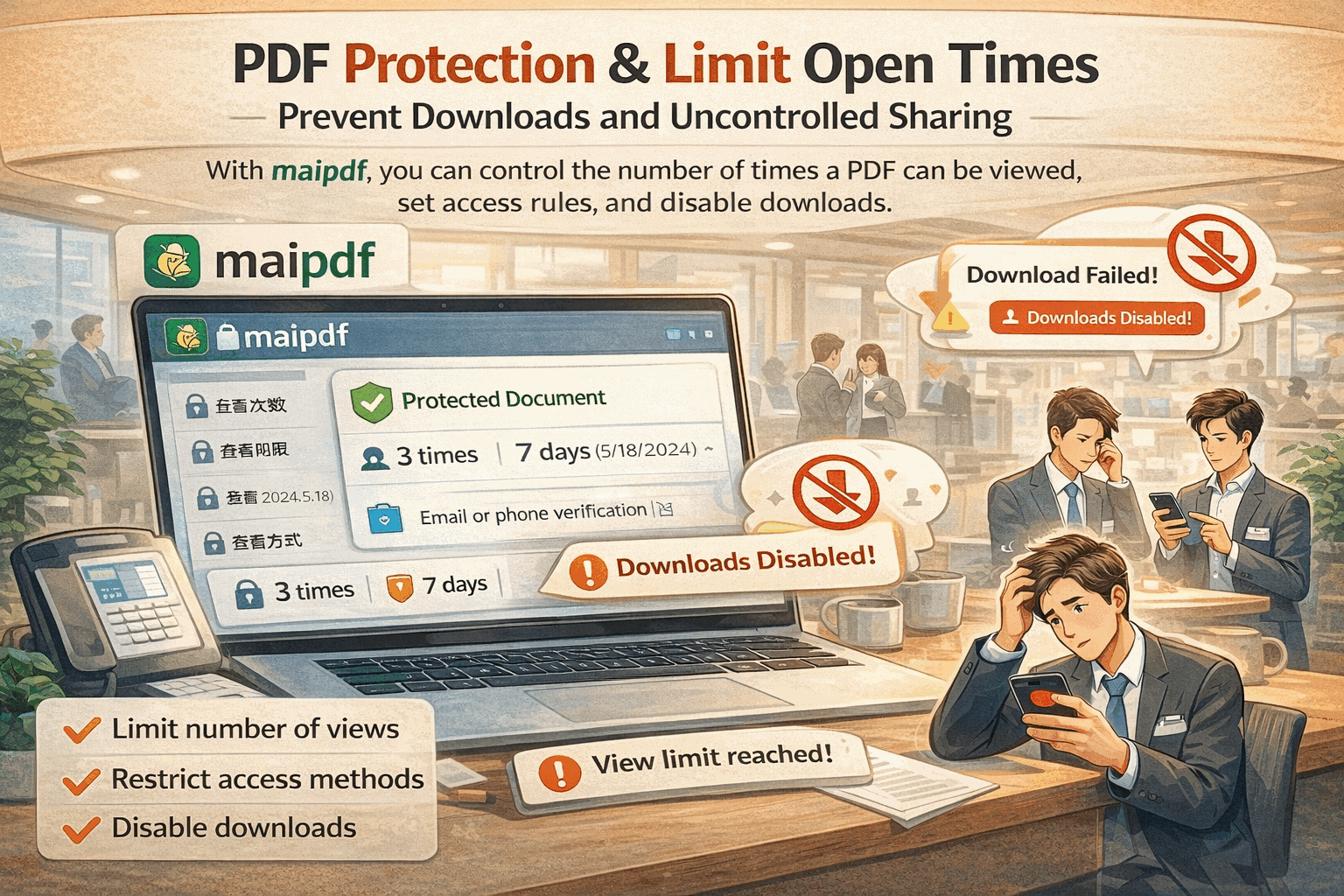
一眼看懂
| 如果你想控制… | 打开次数限制能解决 |
|---|---|
| 文档还能被打开多久 | 让入口不要长期悬挂 |
| 外部传播范围 | 给分享加一个明确边界 |
| 评审周期 | 让访问窗口和业务节奏匹配 |
| 风险升高后的收紧 | 发送后还能继续调整 |
什么情况下值得设打开次数
大致有几类文档几乎必设:
- 报价单、提案、评审资料——有明确的业务周期,过了就不该再看
- 面试作品集、简历补充材料——用人方一轮评下来就结束
- 项目阶段文档、临时资料——版本会迭代,老版本不该长期可打开
- 财务报告、合同、招标材料——敏感度高,不想长期可溯
- 付费阅读、试用预览——次数就是商业模式的一部分
- 不希望长期在旧聊天记录、旧邮件里继续流转的任何文件
如果文件本身是公开资料、长期资料(产品手册、公开 FAQ),就没必要为了”看起来更安全”硬加次数限制——在链接型分享里,次数限制控制的是这个阅读入口还能被打开多少次。次数用完,入口就结束。它不是在 PDF 里面做花哨机制,而是在分发层把访问窗口收住。
先想清楚这三件事
不要先问”我最少能设几次”,先问自己:
- 这份文件大概会被几个人打开?
- 每个人正常会回看几次?(一次读完?来回翻两三次?)
- 我想留多少缓冲,不至于误伤正常阅读?
audience × 回看次数 × 1.2–1.5 倍缓冲——算出来的数字通常比凭感觉乱设靠谱得多。缓冲别省,宁可略多不要拉紧到刚好,因为手机网络差、切后台回来、浏览器刷新这些都会让真实打开次数比预想多。
不同文档的参考范围
下面这些范围是几年真实分发经验汇总出来的起点值,不是硬规则:
| 场景 | 推荐范围 | 搭配的有效期 | 逻辑 |
|---|---|---|---|
| 客户报价 / 商务方案 | 5–20 次 | 7 天 | 够对方和内部同事正常评估 |
| 面试作品集 / 简历材料 | 20–50 次 | 面试日 +1 天 | 多人评审一轮到位就结束 |
| 招标 / 投标文件 | 3–10 次 | 截止日当天 | 严格窗口,过期就封 |
| 合同 / 协议草案 | 5–10 次 | 30 天 | 双方核对 + 法务过一遍 |
| 财务报告 / 敏感内部资料 | 1–5 次 | 3 天 | 短窗口、小范围、配合水印 |
| 培训 / 小范围内部材料 | 20–100 次 | 30–90 天 | 允许反复回看,不至于太紧 |
| 活动 / 发布会二维码 | 200–1000 次 | 活动期间 | 线下大量扫码,活动结束即关 |
| 高敏感一次性外发 | 1 次 | 24 小时 | 真正的”阅后即焚”级别 |
培训资料不要设成一次性访问——学员会回看,一次性反而制造阅读摩擦,不是安全。
四个控制项一起理解
MaiPDF 的访问控制不是单一维度,实际是四个控制项组合:
| 控制项 | 管的是 |
|---|---|
| 打开次数 | 链接总共还能被点开几次 |
| 单次阅读时长 | 一次打开后最长可读多久,超时自动关页 |
| 过期时间 | 链接到哪一天彻底失效,即使次数没用完 |
| 是否允许下载 | 是纯在线阅读,还是允许保存原文件 |
次数管”能开几次”,有效期管”能开到什么时候”,单次阅读时长管”一次能读多久”,下载控制管”走不走原文件”。四项是独立的,任何一项先触发都会让链接失效——配合用比单打独斗稳得多。举个例子:设 5 次 + 7 天,不管是 5 次先用完还是 7 天先到,入口都结束。
在 MaiPDF 上怎么配
登录或游客身份上传都可以(单文件 ≤ 80 MB),上传后在文件设置面板里能看到上面四个控制项的选项:
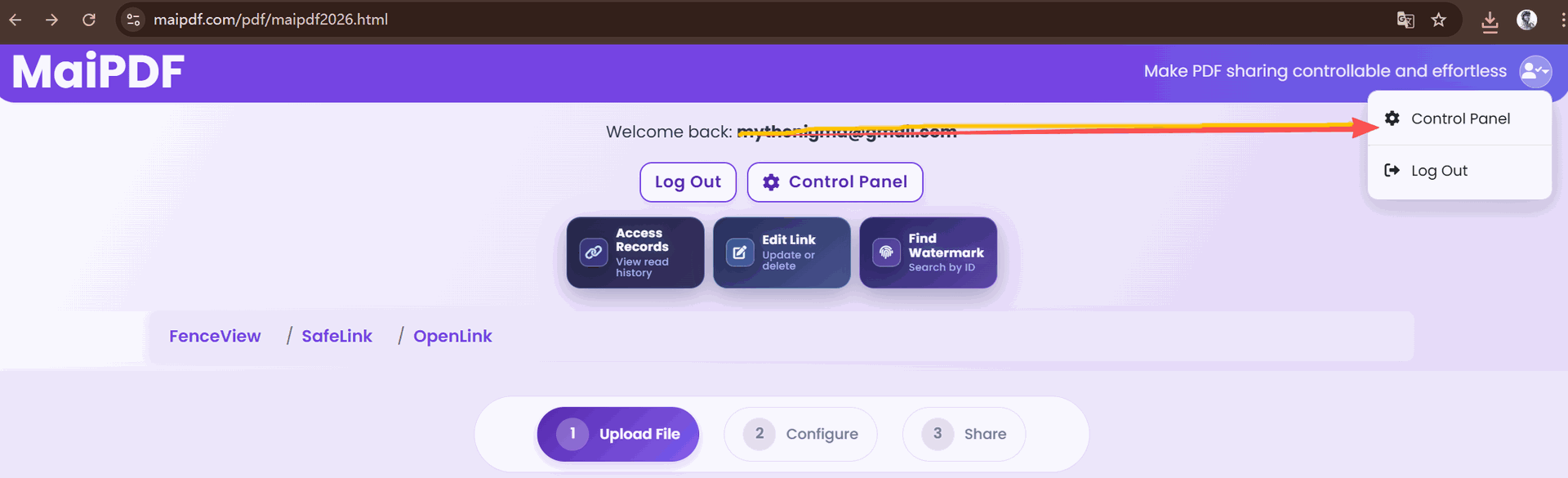
勾选打开次数后填入数字(1–1000 之间自定义),需要更细的限制就同时勾上单次阅读时长(从 1 分钟到 24 小时)、过期时间(具体日期)、禁止下载(开启后就是标准防护模式,禁下载禁打印)。配置完生成分享链接或二维码,所有链上的控制对扫码打开的读者同样生效。
发出去之后还能改什么
这也是链接型分享最有价值的地方:发出去之后,次数和其他控制项都还能改,而且改完立即对下一次访问生效。常见的调整动作:
- 从高次数快速收紧到低次数
- 给原本不够用的链接补次数,保持同一个链接不变
- 追加或缩短有效期
- 临时关闭下载开关
- 风险升高时直接把链接关闭
⚠️ 有一条反直觉但很重要的规则:如果你把总额度调到比”已经被打开过的次数”还低,链接会立刻失效。 比如已经被打开 8 次,你把上限改成 5,下一秒链接就进入失效状态。需要故意提前结束分享时这招很利落,但如果你是出于”想更保险”随手调低,就会误伤还没看完的正常访问者。改之前先看一眼后台的”已用次数”。
需要换文件但不想换链接?用文件替换
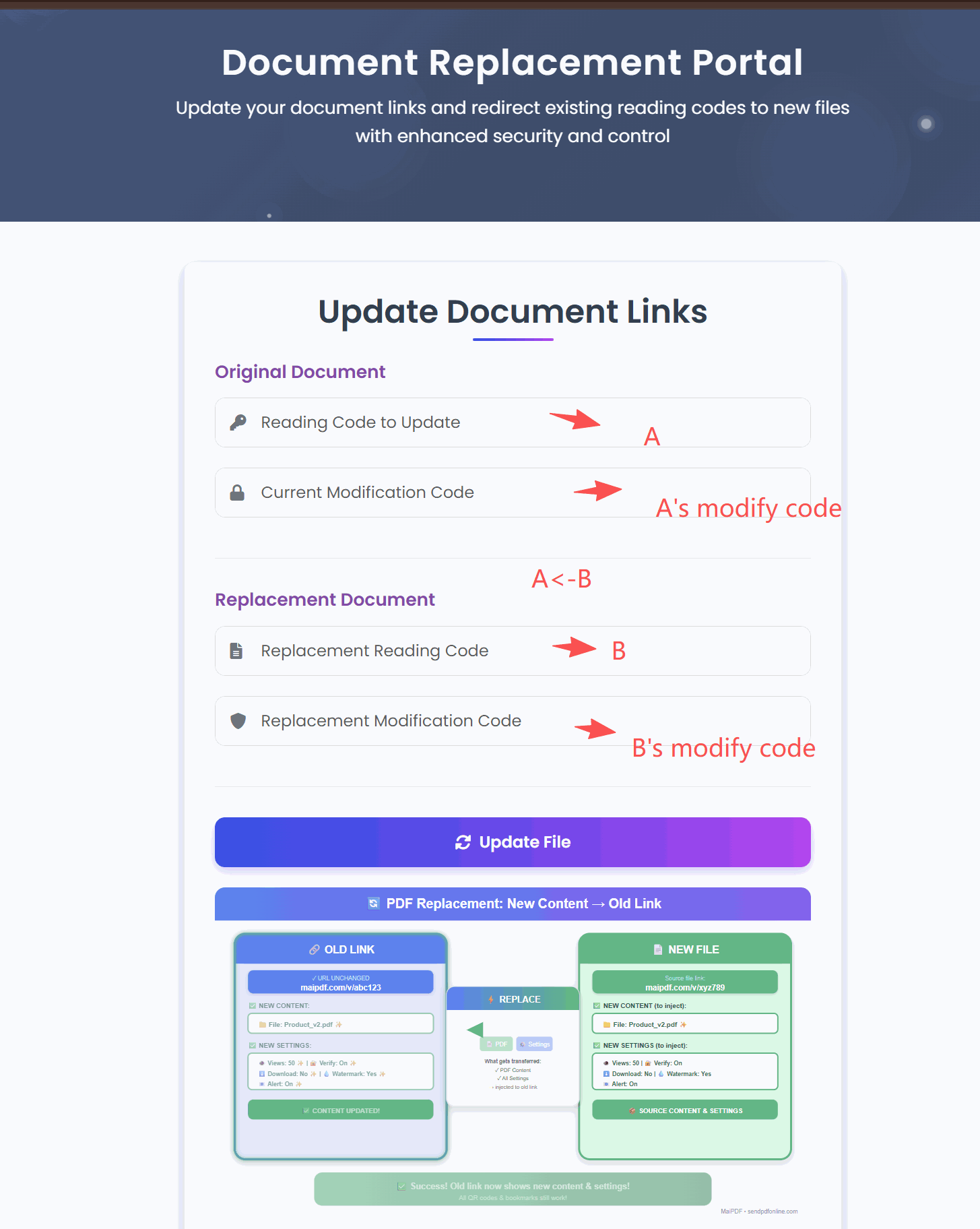
这是 MaiPDF 上很容易被忽略的一个动作:在不改变原分享链接的前提下,用新文件直接覆盖旧链接,同时把新的打开次数/有效期/下载设置一并换上。旧链接继续工作,但接收方下次打开看到的是新文件+新配置。对方不需要拿新链接、也不需要重新分发。
两种使用路径:
-
游客模式(没注册)——用新旧文件各自的修改码作为凭证,输入修改码完成替换。修改码是你第一次上传时系统给你的那串(另存好它),替换时同时需要旧文件的修改码和新上传文件的修改码。
-
注册 + 登录用户——直接在用户控制面板里找到那个文件,点”替换”上传新文件即可,无需修改码,更顺。
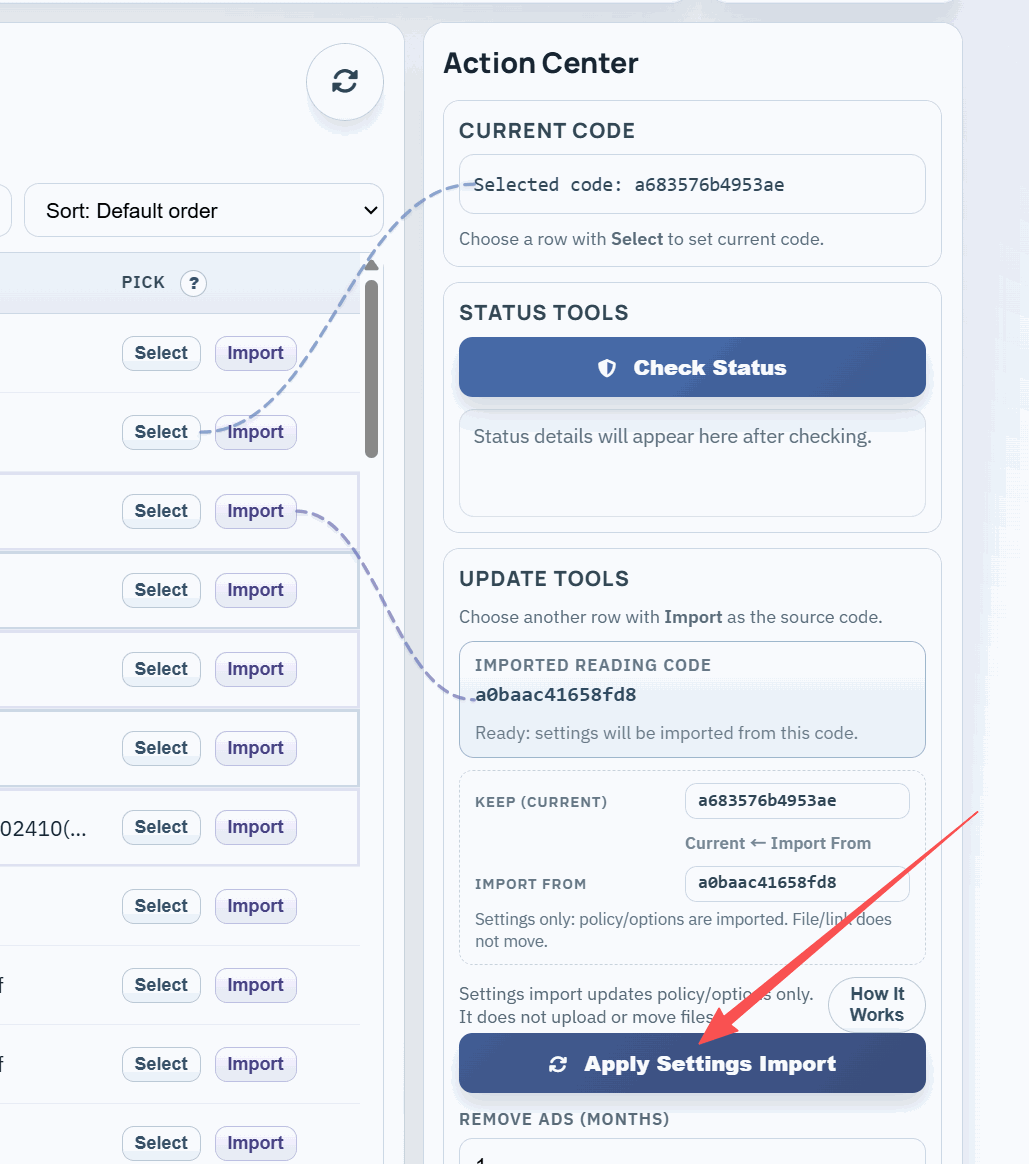
版本更新、修勘误、换更清晰的 PDF,都适合走这条路——别再每次发一个新链接了。
到达上限之后会发生什么
次数用完的瞬间,链接进入失效状态。接收方再打开时看到的是一个”链接已失效”页面,不展示任何 PDF 内容、也不透露原文件名或大小。二维码同理——扫进去是同一个失效页面。
你自己这边:文件本身没有被删,依然在你的账户/历史里可以管理;访问统计也保留着——能看到总共被打开过多少次、最后一次什么时候、如果配合了手机号验证还能看到具体哪个号码打开的。需要让同一个链接继续工作,在后台把次数上限往上加即可,链接 URL 保持不变。
几种实用的组合拳
次数单独设已经有用,但和其他控制项一起用通常更稳:
- 次数 + 有效期:双保险——不管哪一项先到,入口都结束。最常用、最基础。
- 次数 + 手机号验证(maipdf.cn 特有):上传者添加最多 50 个中国大陆手机号白名单,仅名单内号码能收到短信验证码打开;名单外的人拿到链接也进不去。适合对内发合同、发敏感名单、给特定人群的分享。
- 次数 + 动态水印:水印会把本次打开的编号盖在每一页上,截图可溯源——凭编号查记录能对到具体那次访问。和次数配合适用于高敏感外发,既限量又可追究责任。
- 次数 + 禁下载(标准防护模式):担心文件落地留存时必配。加上之后接收方只能在线阅读,不能下载原文件也不能打印。
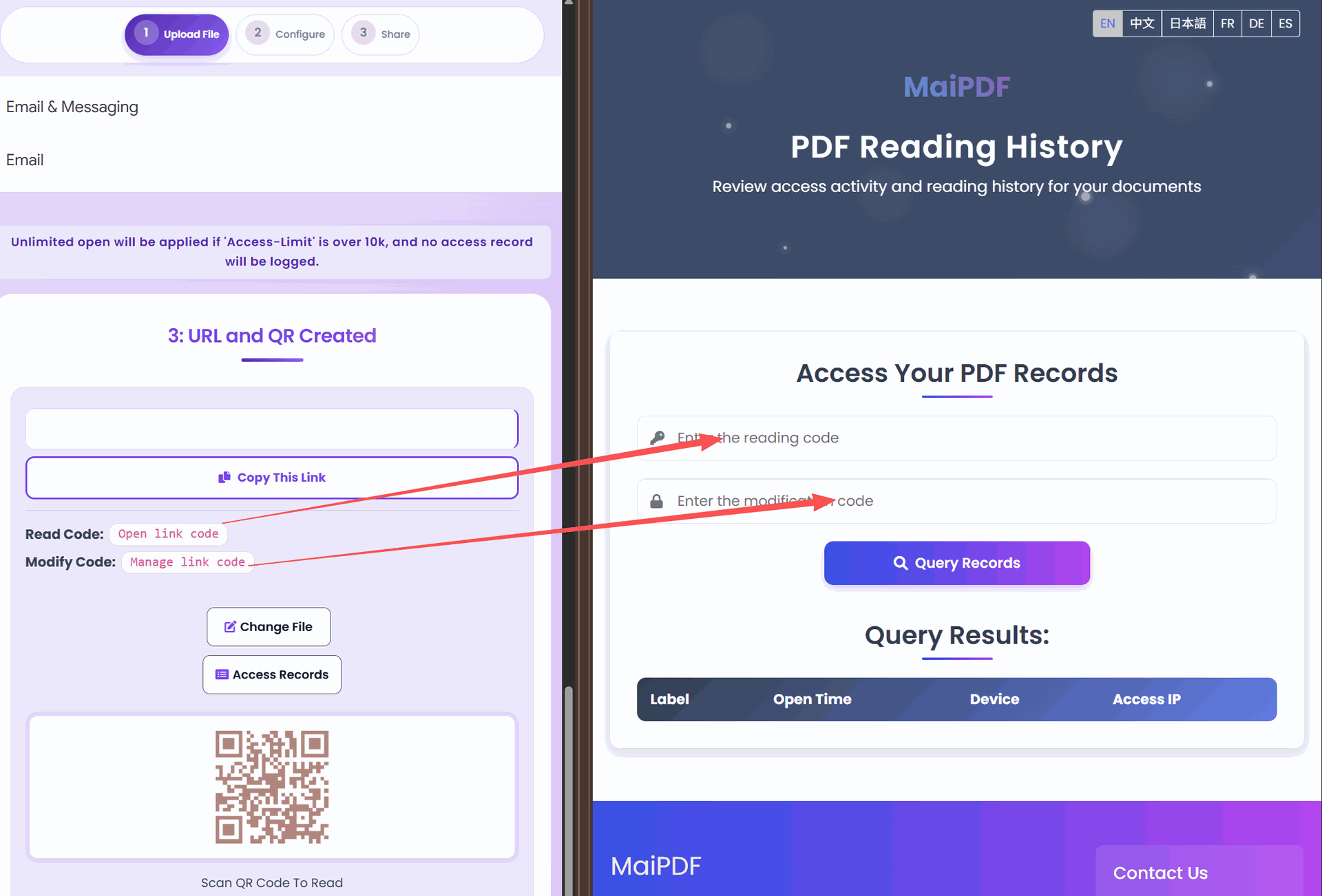
访问日志怎么读
到达上限前中后,访问日志(access record)都能帮你判断一次分享”被怎么看的”。几个信号:
- 短时间内多次打开:对方在反复确认内容——正常,或者在下载不了的情况下用反复打开代替。
- 凌晨、异地时段访问:不一定是坏事,但如果和预期阅读人群不一致,值得警觉。
- 次数消耗速度远快于预期:可能链接被转了,或者对方打开后来回切后台。看是否要关链或换链接重发。
- 配手机号验证时可以看到是哪个号码打开的:对账更直接,也方便回头确认正事是否传达到位。
常见误区
- 把”低次数”误当成”高安全”——次数只是访问窗口,不等于内容本身的加密强度。
- 培训资料也设成一次性访问——学员回看就全是挫折,真正起不到安全作用。
- 只设次数不设有效期——次数没用完的话链接会长期挂着,次数越大问题越明显。
- 风险变化了,忘了回头调整——合同已签、招标已封板之后没关链,是真实的泄露路径。
- 事后把总额调到已用量以下——直接误伤正常访问者,等于自己把链接关了。
- 依赖”链接失效后文件会自动删除”来做安全承诺——链接失效不等于文件删除,文件仍在你账户里。
什么时候”次数限制”还不够用
次数限制是基础层,不是万能。以下几种情况它单独不够,需要别的工具搭配:
- 需要完全离线阅读(对方内网、没网环境)——不是链接能解决的,需要 App DRM 工作流(在 drm.maipdf.com 生成加密
.maipdf,U 盘分发,用 App 打开)。本文讲的是在线链接的打开次数,离线 DRM 另做。 - 需要精确到”具体是谁看的”——次数只能告诉你”被看了几次”,不能告诉你是谁。这时必须配手机号验证(知道是哪个号码打开的)或动态水印(截图能追到身份)。
- 需要毫秒级、会话级控制——比如考试防看、阅后即焚到页——需要单次阅读时长 + 次数 + 禁下载 三件套一起上,单靠次数不够细。
直接回答这个页面
如果你想给 PDF 设打开次数限制:在 MaiPDF 上传后(或 maipdf.cn 中文版),在文件设置里填一个合理的次数范围(用 audience × 回看次数 × 1.3 算),根据文档类型再搭配有效期、单次阅读时长、禁下载就好了。重点不是把次数压到最低,而是让这个阅读入口和真实业务周期匹配、发出去之后还能继续调整、到达上限时能无损保留同一个链接。