Subir PDF y obtener enlace - una forma mejor de compartir que enviar adjuntos
Subir un PDF no es la parte interesante. Lo importante es lo que pasa después: el archivo deja de funcionar como un adjunto suelto y pasa a convertirse en un destino de lectura gestionado. Eso significa que el enlace, el QR, la caducidad, las aperturas permitidas y las futuras actualizaciones del archivo quedan unidas al mismo punto de acceso.
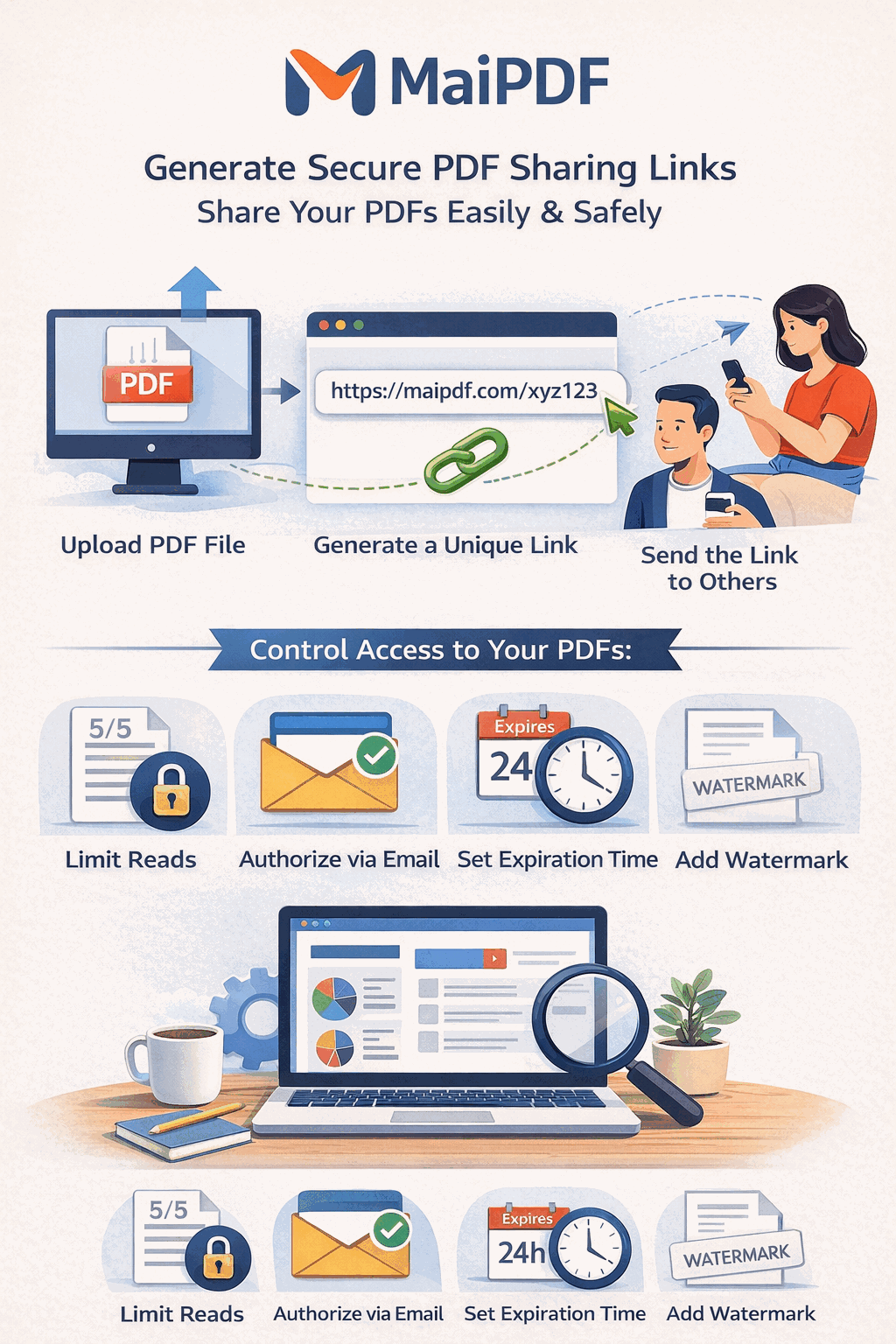
Qué significa realmente “obtener un enlace”
No estás consiguiendo una simple URL de descarga. Estás creando una publicación que puede incluir:
- apertura en navegador
- descarga activada o desactivada
- límite de aperturas
- fecha de caducidad
- verificación por e-mail
- QR conectado al mismo documento
- reemplazo del archivo sin cambiar la URL
Ese es el salto importante: no compartes “el archivo”, compartes el acceso al archivo.
| Paso | Qué decides | Qué ganas |
|---|---|---|
| Subir | qué PDF y qué versión publicas | una sola fuente limpia |
| Ajustar | qué controles sí hacen falta | menos fricción y mejor control |
| Compartir | si usas enlace, QR o ambos | una distribución coherente |
El flujo en tres pasos
- Subir el PDF.
- Elegir solo los controles que el documento necesita.
- Compartir el enlace o el QR.
Es un flujo simple, pero resuelve muchos casos reales: propuestas, portfolios, documentación de cliente, materiales de formación o PDFs que luego necesitan revisión.
Paso 1 - Subir el PDF
MaiPDF permite subir archivos de hasta 100 MB, suficiente para la mayoría de informes, catálogos, presentaciones y portfolios.
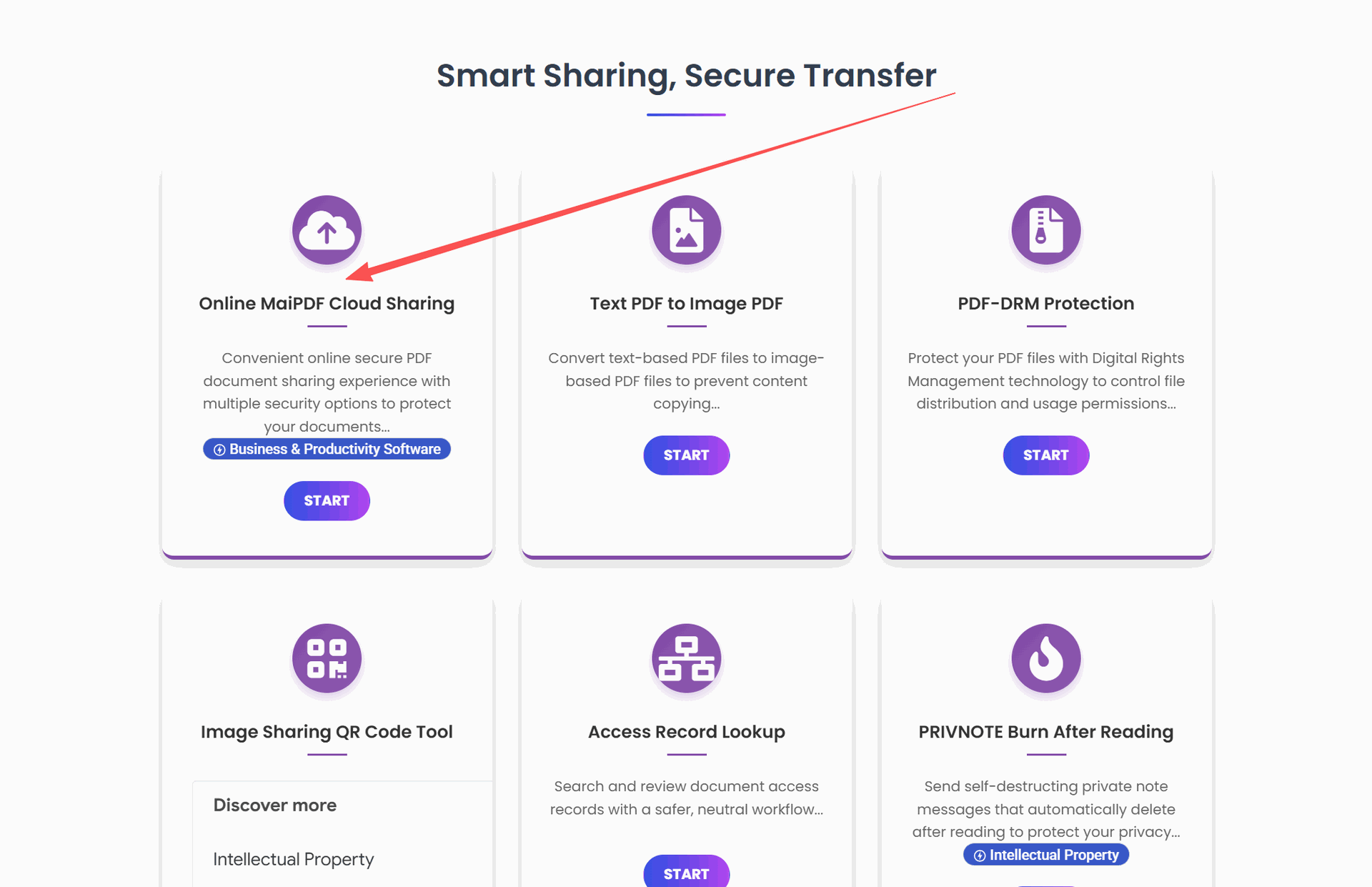
Antes de subir, conviene revisar tres cosas:
- que el archivo sea la versión correcta
- que el nombre del documento tenga sentido
- que el nivel de sensibilidad esté claro
Muchos problemas de sharing no aparecen porque el enlace falle, sino porque se subió el PDF equivocado.
Paso 2 - Añadir solo la política mínima útil
La mejor regla no es “activar todo”. La mejor regla es activar solo lo que realmente ayuda.
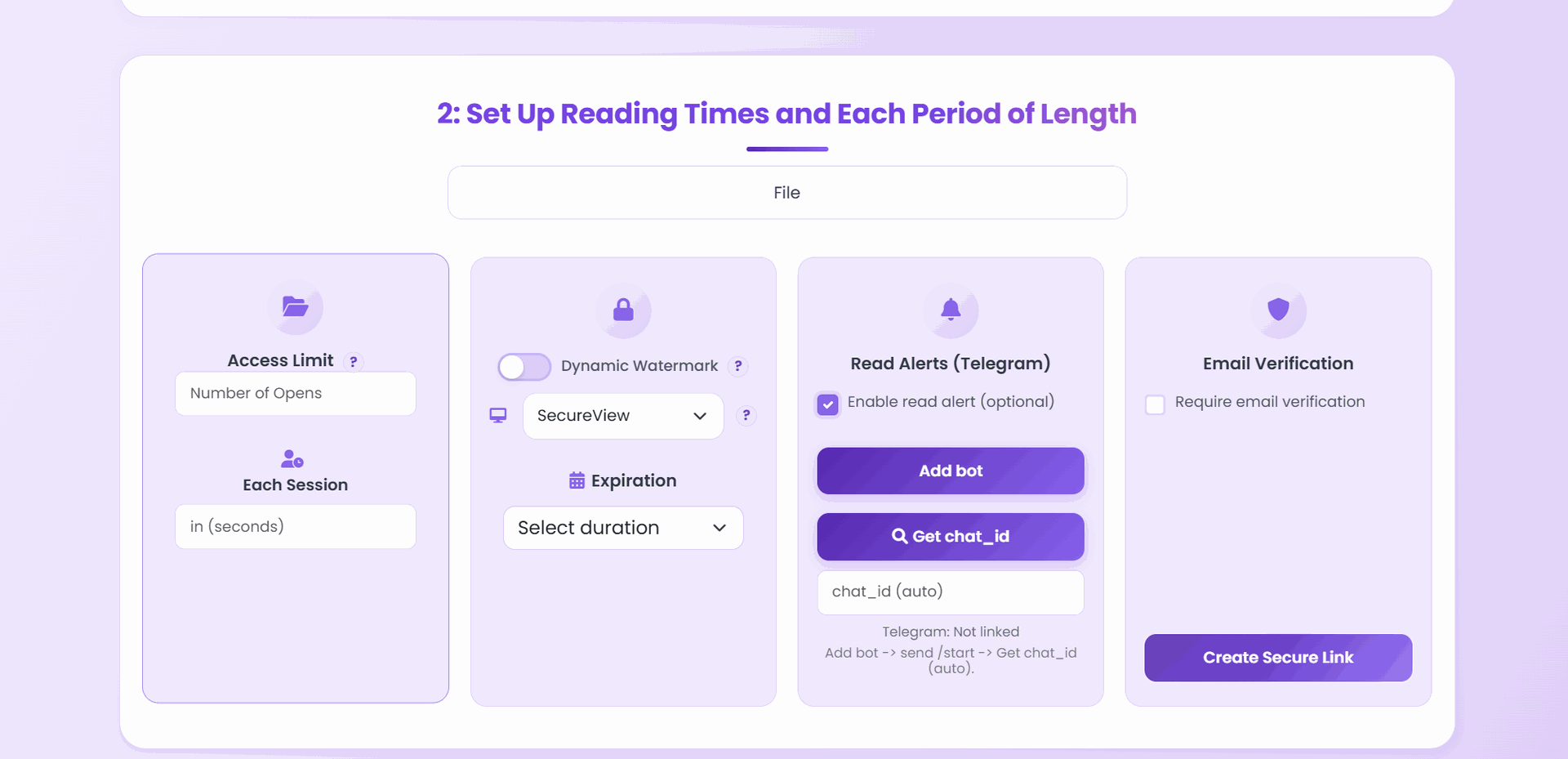
Los controles que más valor dan en la práctica son:
- límite de aperturas
- duración de lectura por sesión
- caducidad
- descarga sí o no
- verificación por e-mail si el lector debe estar identificado
Si el documento es sencillo y poco sensible, puedes mantener el flujo muy ligero. Si es más delicado, puedes endurecerlo gradualmente.
| Si compartes… | Configuración de salida razonable |
|---|---|
| una brochure o catálogo simple | lectura libre y descarga según necesidad |
| una propuesta comercial | caducidad + descarga off |
| un PDF sensible | caducidad + límite + verificación por e-mail |
Paso 3 - Compartir enlace y QR
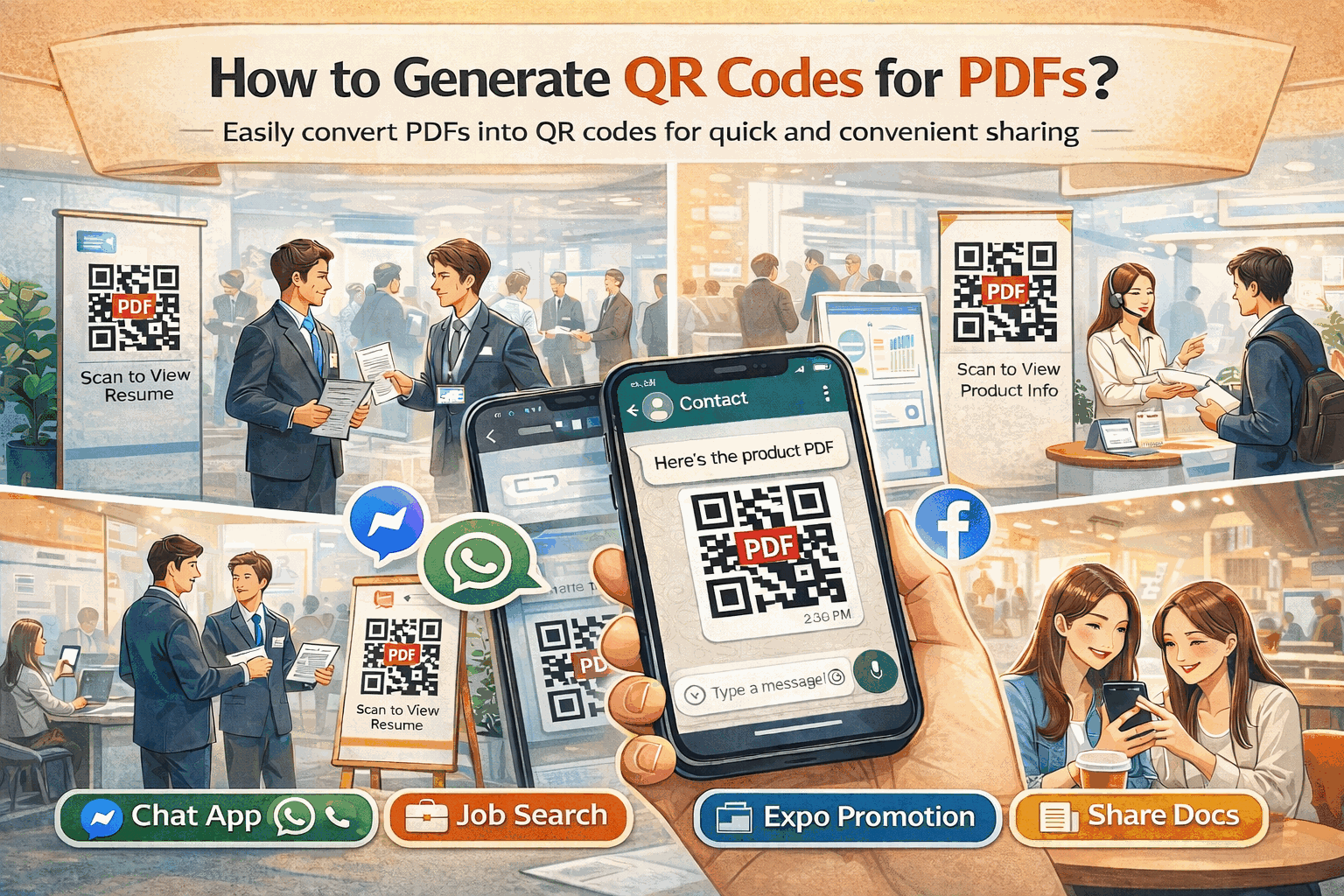
Una vez lista la publicación, MaiPDF genera el enlace y el QR. Ambos apuntan a la misma publicación, por lo que puedes usar varios canales sin mantener versiones distintas:
- correo
- chat o mensajería
- Slack o Teams
- materiales impresos con QR
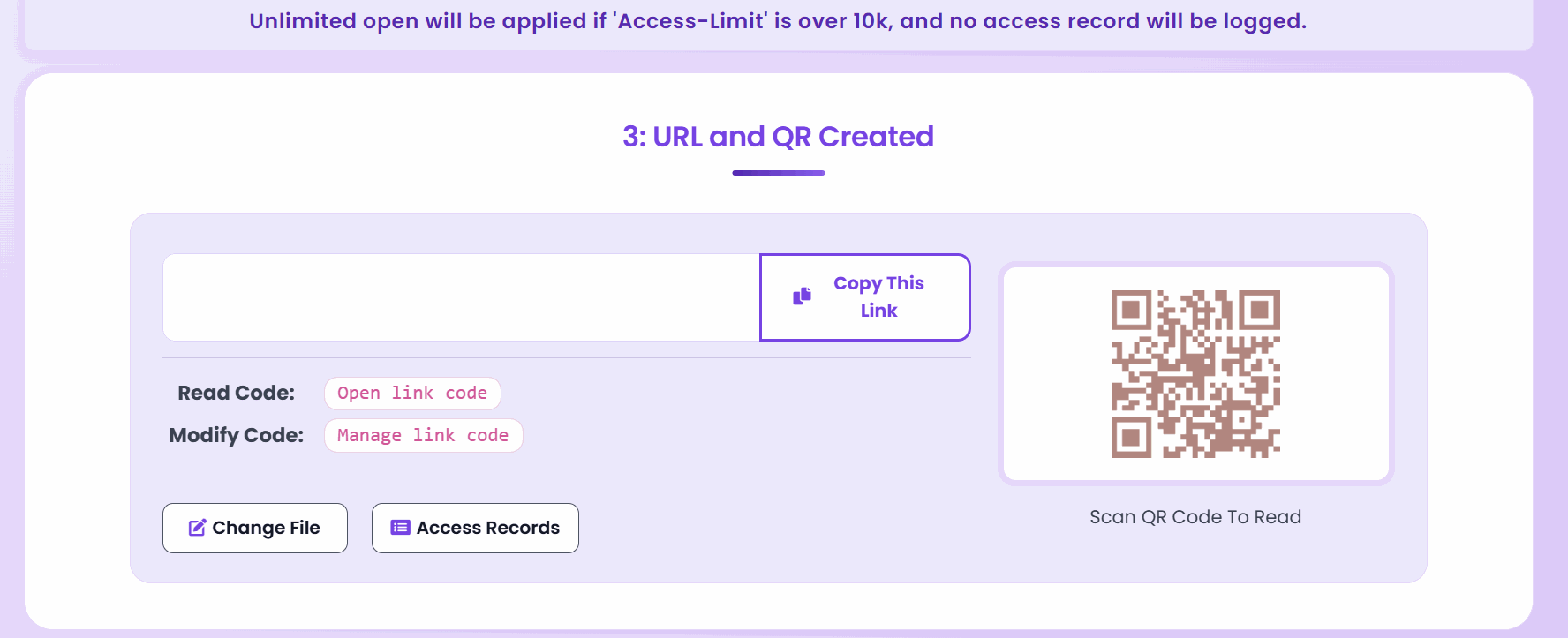
Antes de difundirlo a clientes, alumnos o equipo, haz una comprobación rápida:
- abrir en móvil
- abrir en escritorio
- si hay verificación por e-mail, probar con una dirección no autorizada
Ese test corto evita muchos problemas más adelante.
Cuándo este flujo aporta más valor
Cuando quieres dejar atrás los adjuntos
El enlace es más limpio, más fácil de abrir y más razonable para móvil.
Cuando sabes que habrá revisiones
Si luego llega una v2 o una v3, partir de una URL central reduce muchísimo el caos.
Cuando mezclas enlace y QR
La misma publicación funciona en digital y en papel, sin duplicar trabajo.
Cuando el acceso debe durar solo una temporada
Campañas, eventos, procesos de revisión o materiales temporales encajan muy bien aquí.
Una ventaja enorme: cambiar el archivo sin romper la URL
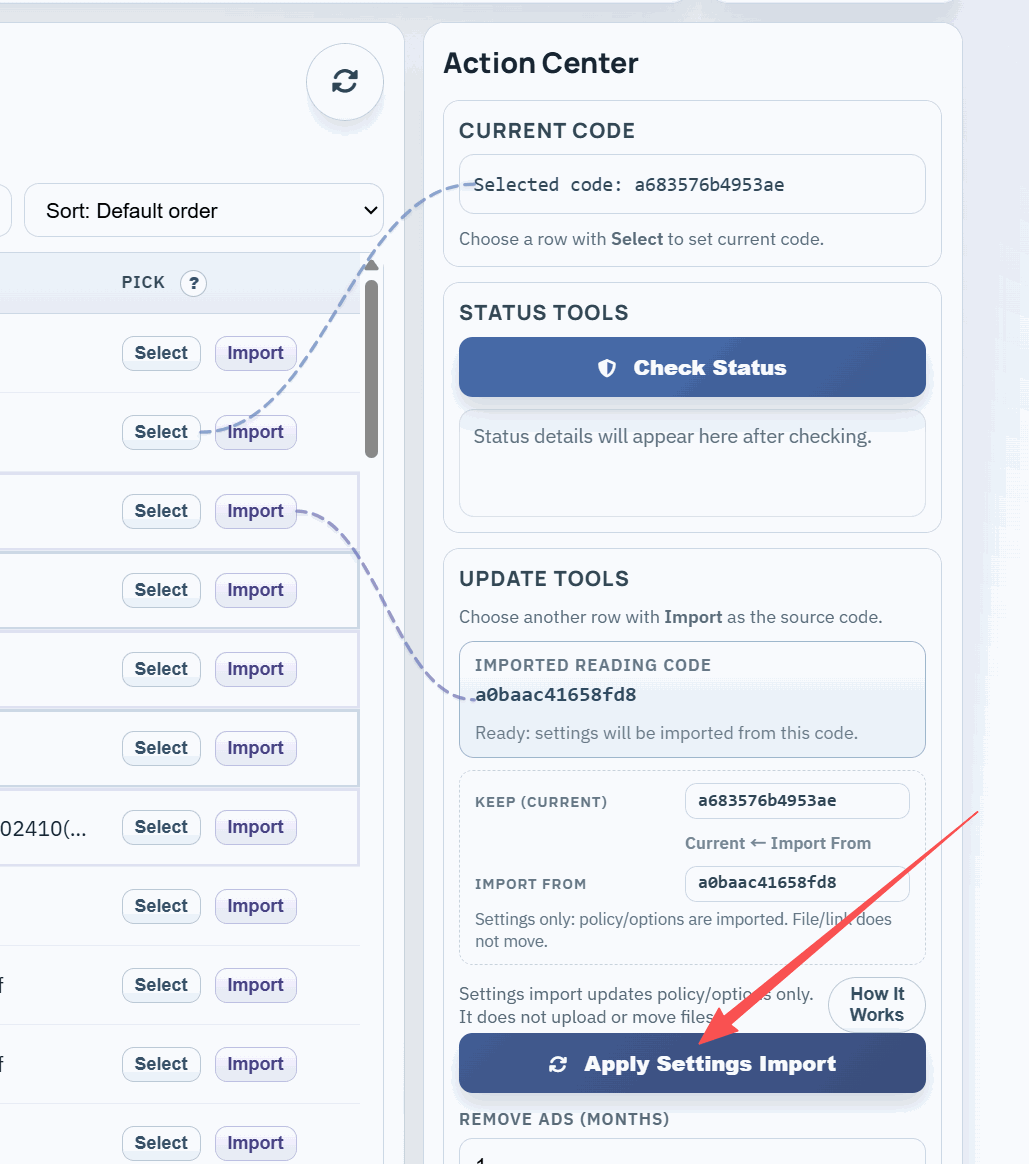
Este punto suele marcar la diferencia frente al adjunto tradicional. Si el PDF cambia, no necesitas repartir otro enlace.
Si subiste como invitado
El reemplazo se hace con los códigos de modificación del archivo antiguo y del nuevo.
Si trabajas con cuenta
El proceso es más cómodo desde el panel de control.
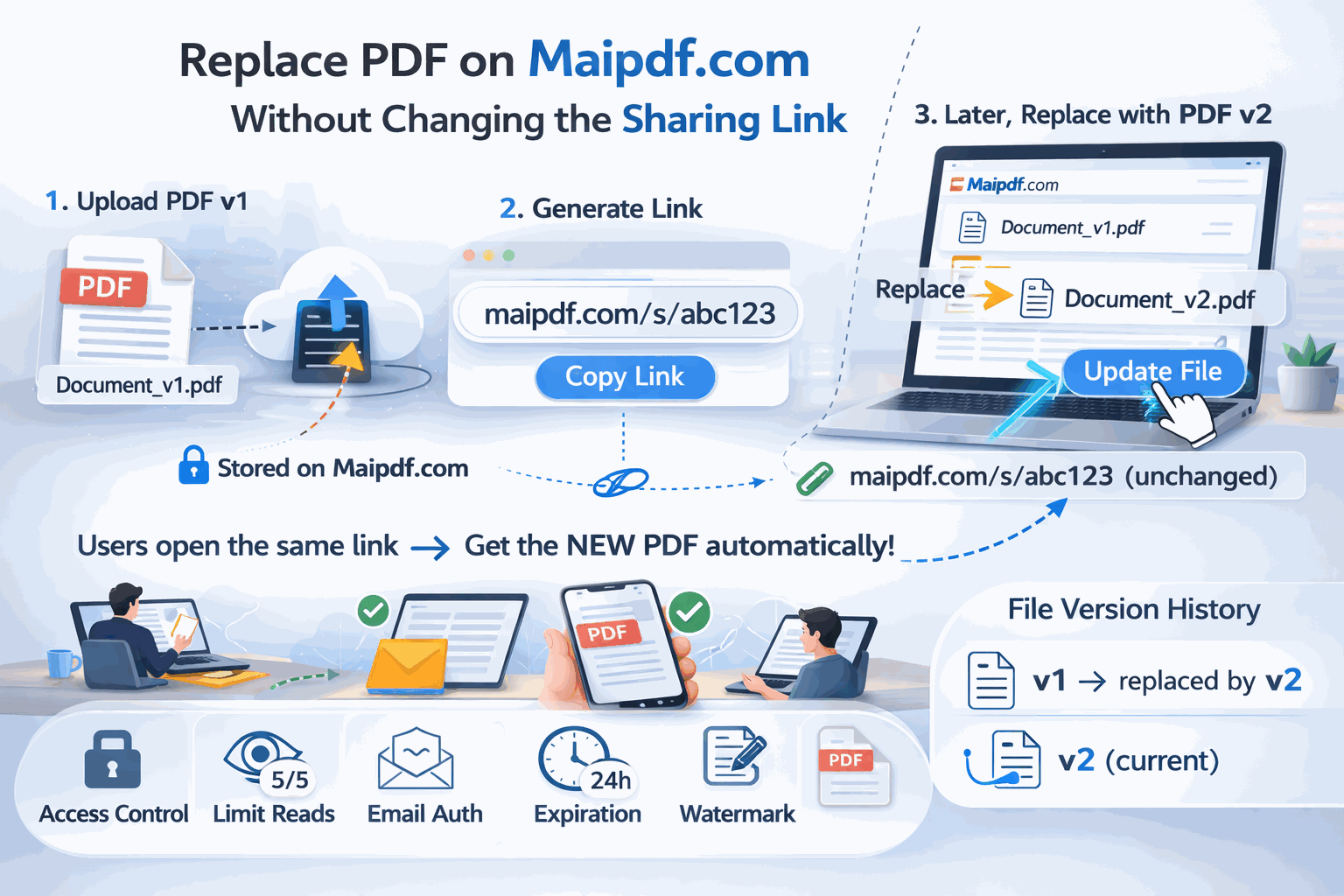
El efecto práctico es muy potente:
- los lectores conservan el mismo enlace
- los QR impresos siguen siendo válidos
- no hace falta redistribuir desde cero
Errores frecuentes
- enviar a la vez el enlace y el adjunto
- crear una URL nueva para cada cambio menor
- poner demasiadas barreras a un PDF poco sensible
- no probar nunca la apertura en móvil
Respuesta corta
Para subir un PDF y obtener un enlace, cargas el archivo, eliges las reglas mínimas necesarias y compartes la URL o el QR generado. El valor real no está solo en el enlace, sino en que ese acceso sigue siendo gestionable después.
FAQ
¿El lector necesita instalar algo?
No. Basta con el navegador.
¿El QR se crea por separado?
No. Sale de la misma publicación.
¿Puedo cambiar reglas después de enviarlo?
Sí. Y también puedes reemplazar el archivo manteniendo la misma URL.
¿Cuál es el límite de tamaño?
Hasta 100 MB por archivo.