PDF 分享链接禁止下载:什么时候该开,开了以后意味着什么
PDF 分享链接禁止下载:什么时候该开,开了以后意味着什么
“禁止下载”不是让 PDF 变得绝对无法传播,而是尽量把文档留在一个在线阅读的范围里,不让它轻易变成到处可转发的本地文件。
什么情况下适合禁止下载
这类文档通常适合优先考虑:
- 商务方案、报价单、合同草稿
- 未定稿、临时版、待审核文件
- 培训内容、内部资料、客户专属材料
- 作品集、提案、竞标相关资料
如果文档本来就要被广泛保存、离线使用,那么禁止下载未必是最合理的选择。
开了“禁止下载”之后,接收方还能做什么
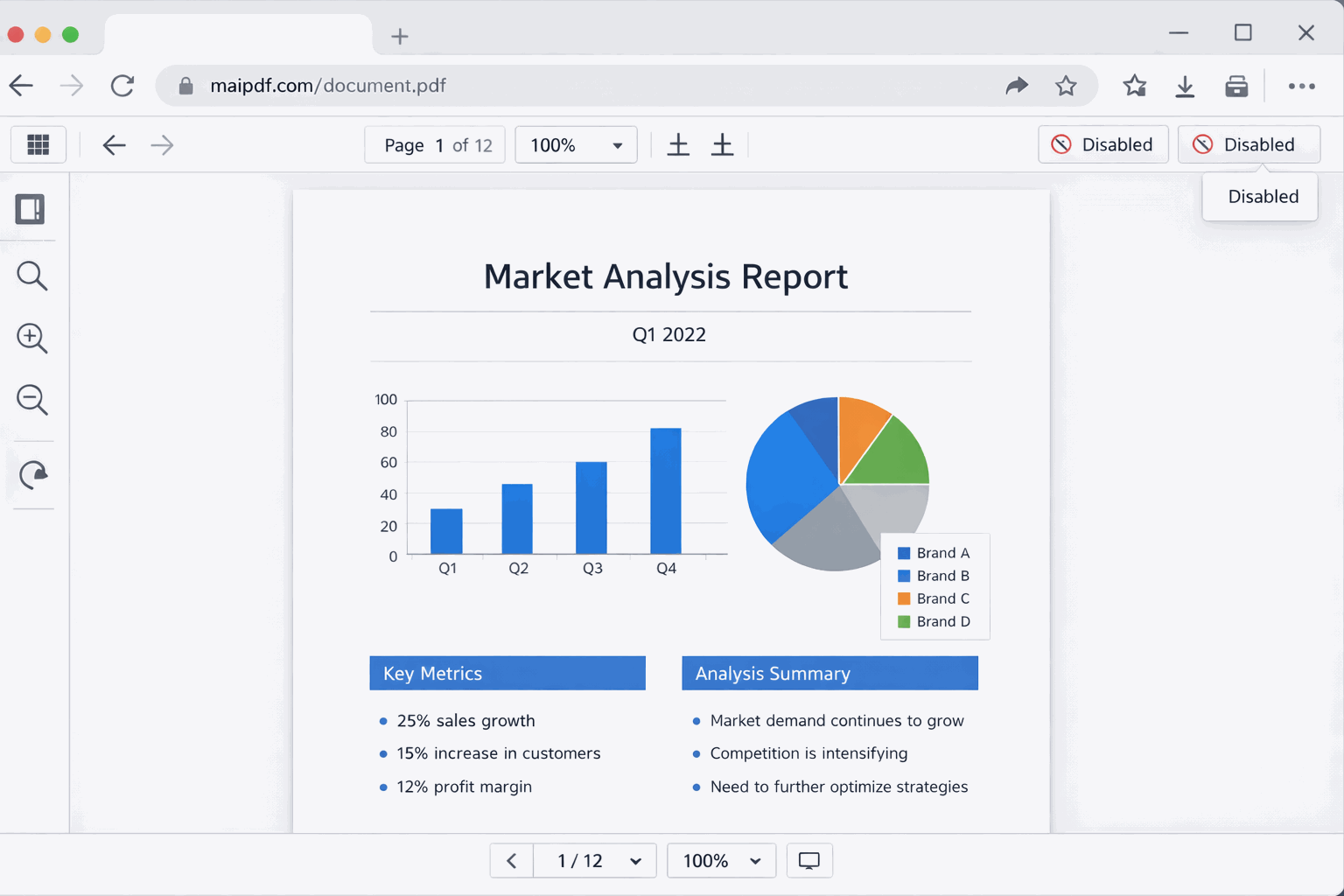
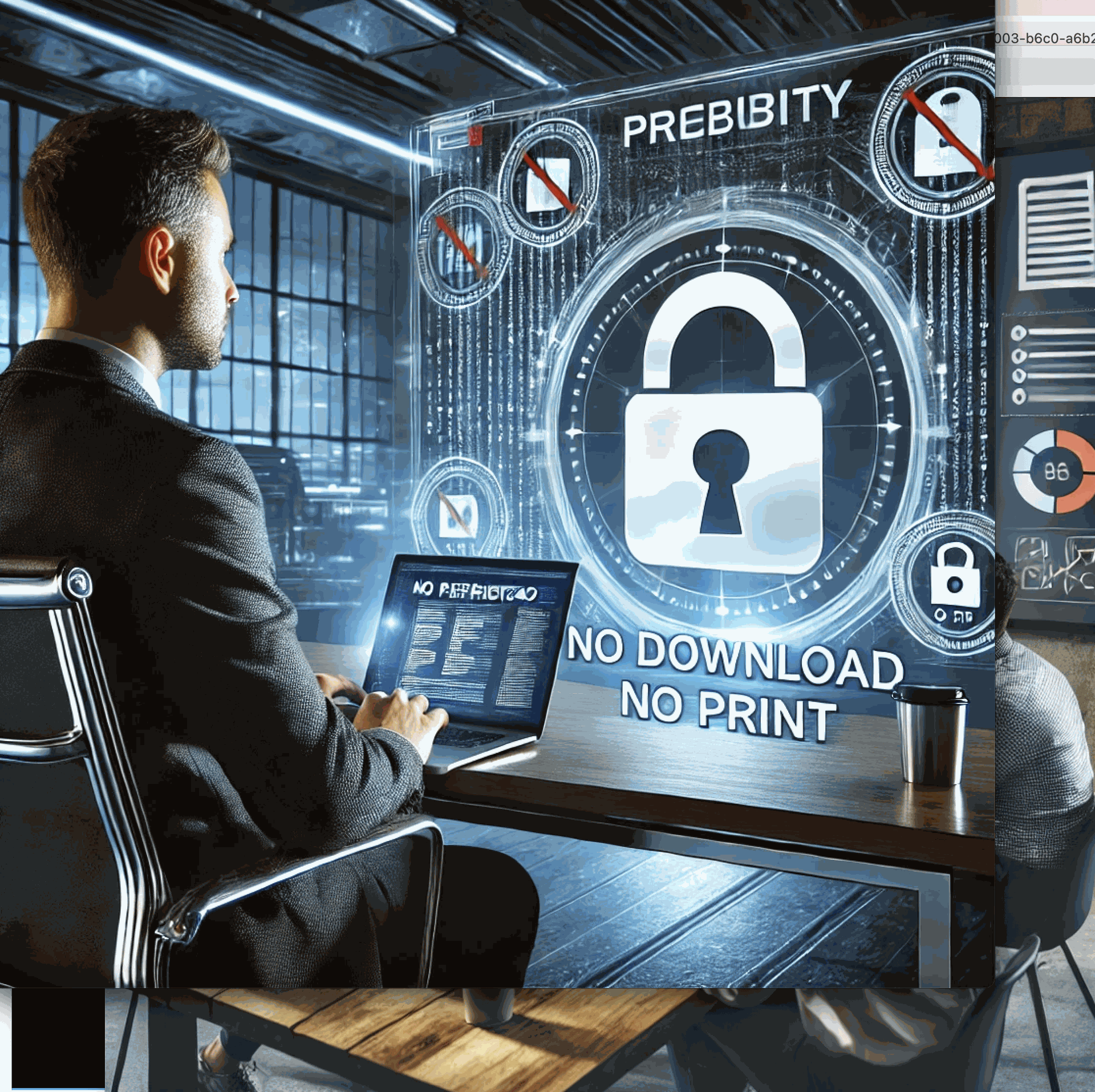
禁止下载的意思,不是不能看,而是不能直接把文件落到本地。
一般仍然可以做的事
- 在线阅读全文
- 翻页、放大、缩小
- 在手机、平板、电脑里访问
一般不能直接做的事
- 直接把 PDF 保存到本地
- 通过下载后的文件继续转发
- 用打印另存的方式轻易落地
为什么很多人需要的其实不是“加密”,而是“别让文件先落地”
很多业务资料真正的问题,不是阅读本身,而是:
- 一旦下载,后面就很难再控制
- 旧版本会长期留在别人设备里
- 文件会被再次转发,而你完全看不到
所以禁止下载最适合用在“先看,但先别把文件拿走”的场景里。
哪些设置最好和禁止下载一起考虑
打开次数
如果你不希望链接长期悬挂,打开次数和禁止下载是很自然的一组搭配。
有效期
如果文件只有一个项目周期或一个沟通窗口,就应该让它在时效结束后自动退出。
水印
禁止下载不能解决截图问题,但水印能让截图传播的风险变得更高、可追溯性更强。
哪些场景不一定要开
以下情况,禁止下载可能反而影响正常使用:
- 用户就是需要离线保存
- 公开说明书、公开资料、长期参考文档
- 接收方明确要归档到内部系统
也就是说,禁止下载不是默认全开,而是看“你想让接收方立刻拿走文件,还是先把阅读留在链接里”。
禁止下载最容易被误解的地方
它不是绝对防复制
只要内容展示在屏幕上,就不能假装它具备绝对不可复制的能力。更合理的理解是:它减少文件级传播,而不是消灭所有信息转移方式。
它也不是所有文档的默认值
如果你把所有文件都设成禁止下载,最后可能只是把正常阅读体验一起损伤掉。
一个更实用的判断方法
问自己两个问题:
- 这份 PDF 是否适合被长期保存在对方设备里?
- 这份 PDF 是否更像一个阶段性阅读材料,而不是交付给对方保留的文件?
如果两个答案都偏向“否”,那禁止下载通常值得开。
最后的建议
禁止下载最适合做的事,是把 PDF 从“可随手带走的附件”变成“仍留在受控入口里的阅读内容”。如果你再配合有效期、打开次数或水印,它会比单独开启时更有意义,也更符合真实业务场景。
相关文章: