PDF链接查看限制和水印:双重保护文档安全
PDF链接查看限制和水印:双重保护文档安全
分享PDF文档时,如何既限制访问次数,又能追踪泄露来源?查看次数限制和水印保护是两种有效的文档保护方法。本文将介绍如何同时使用这两种功能,为您的PDF文档提供双重保护。
为什么需要查看限制和水印?
查看限制的作用
1. 控制访问次数
- 限制文档的查看次数(如1-5次)
- 达到限制后链接自动失效
- 防止链接被多次分享使用
2. 保护一次性文档
- 适合机密文档、临时分享
- 确保文档只被查看指定次数
- 减少文档泄露风险
水印保护的作用
1. 追踪泄露来源
- 水印包含访问者唯一信息
- 即使截图转发也能识别来源
- 提供法律证据
2. 威慑作用
- 明确显示访问者身份
- 降低转发意愿
- 保护文档安全
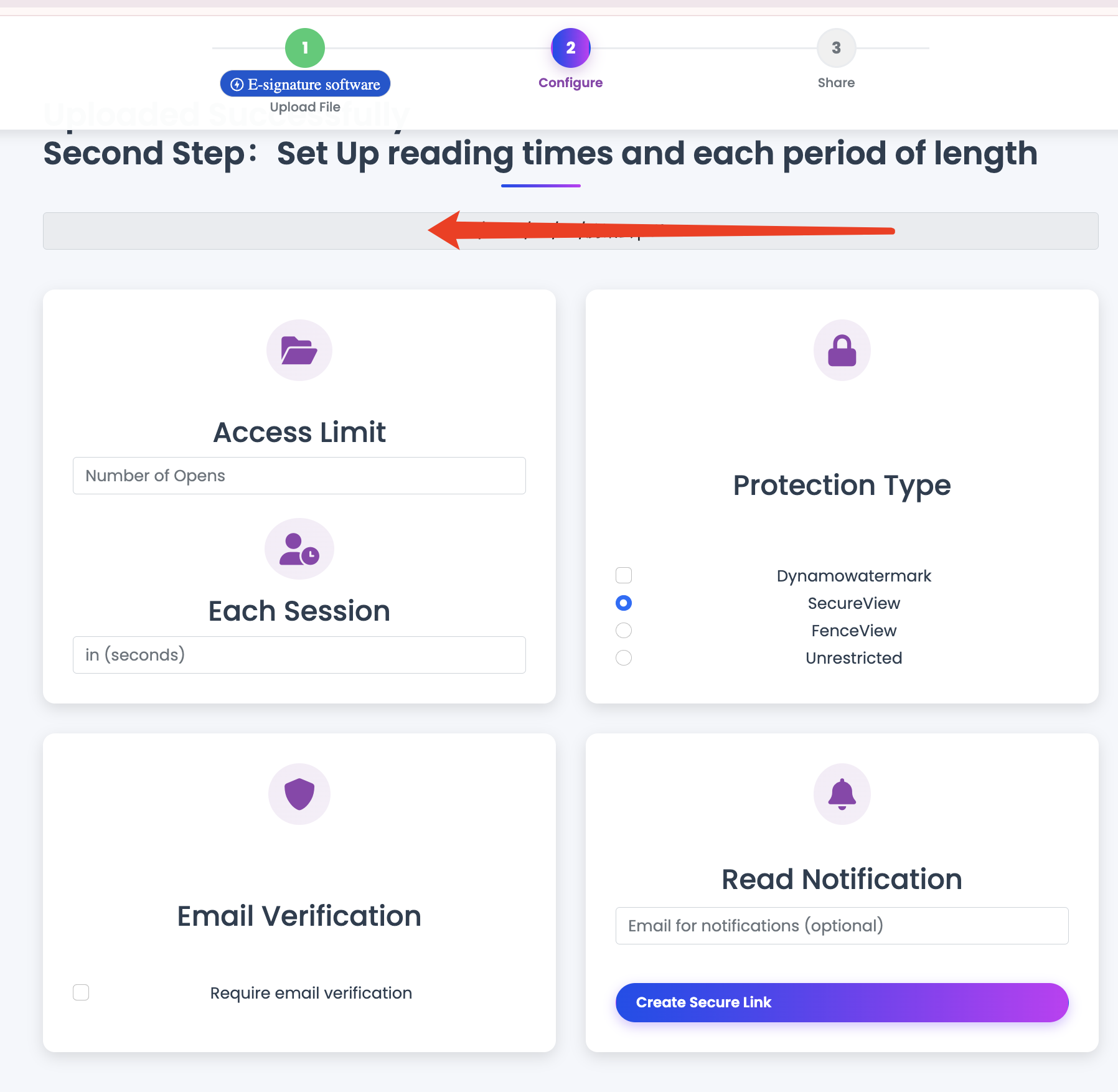
如何设置查看限制
设置步骤
flowchart TD
    A[上传PDF文档] --> B[进入设置界面]
    B --> C[找到查看次数设置]
    C --> D[设置查看次数]
    D --> E[例如:3次]
    E --> F[保存设置]
    F --> G[生成分享链接]
    G --> H[用户访问]
    H --> I{查看次数}
    I -->|未达限制| J[允许查看]
    I -->|达到限制| K[链接失效]

    style A fill:#4A90E2,color:#fff
    style K fill:#FF6B6B,color:#fff
详细操作:
-
进入设置界面
- 上传PDF后点击”设置”
- 找到”访问控制”或”查看限制”
-
设置查看次数
- 输入允许的查看次数(1-100次)
- 建议设置:机密文档1-3次,一般文档5-10次
-
保存设置
- 确认查看次数设置
- 保存后生成分享链接
-
监控查看情况
- 查看打开统计
- 了解剩余查看次数
- 及时处理异常访问
如何设置水印
水印类型
1. 动态水印
- 自动显示访问者信息
- 包含邮箱、访问时间、访客标识
- 每次访问显示不同内容
2. 静态水印
- 固定的文字或图片
- 显示版权信息或警告
- 适用于所有访问者
设置步骤
flowchart TD
    A[进入安全设置] --> B[找到水印选项]
    B --> C[选择水印类型]
    C --> D{动态或静态}
    D -->|动态| E[设置显示内容]
    D -->|静态| F[输入水印文字]
    E --> G[邮箱、时间、访客标识]
    F --> H[版权信息]
    G --> I[调整位置和透明度]
    H --> I
    I --> J[保存设置]

    style A fill:#4A90E2,color:#fff
    style J fill:#50C878,color:#fff
详细操作:
-
启用水印功能
- 在设置中找到”水印”选项
- 选择”启用水印”
-
选择水印内容
- 动态水印:一个开关,开了就在每页盖上本次打开的编号(没有可选的显示内容)
- 静态水印:输入要显示的文字
-
调整水印样式
- 设置水印位置(居中、四角等)
- 调整透明度(建议30-50%)
- 选择字体大小和颜色
-
保存并应用
- 预览水印效果
- 保存设置
- 水印将自动应用到文档
查看限制和水印的组合使用
双重保护流程
graph TD
    A[用户访问PDF链接] --> B{查看次数检查}
    B -->|未达限制| C[允许访问]
    B -->|达到限制| D[拒绝访问]
    C --> E[生成动态水印]
    E --> F[显示水印信息]
    F --> G[用户查看文档]
    G --> H[记录访问日志]
    H --> I[减少查看次数]

    style A fill:#4A90E2,color:#fff
    style D fill:#FF6B6B,color:#fff
    style G fill:#50C878,color:#fff
适用场景
1. 机密文档
- 查看限制:1-3次
- 水印:动态水印,页面上显示本次打开的编号(邮箱和时间在记录里查)
- 目的:严格控制访问,追踪泄露来源
2. 商业提案
- 查看限制:3-5次
- 水印:动态水印,显示公司名称和访问时间
- 目的:限制查看次数,保护商业机密
3. 设计作品
- 查看限制:5-10次
- 水印:静态水印,显示版权信息
- 目的:保护知识产权,防止未授权使用
最佳实践
查看次数设置建议
根据文档重要性:
- 绝密文档:1次
- 机密文档:2-3次
- 重要文档:5次
- 一般文档:10-20次
根据使用场景:
- 一次性查看:1次
- 临时分享:3-5次
- 长期分享:10-50次
水印设置建议
动态水印内容:
- 必选:访问时间
- 推荐:访问者邮箱
- 可选:访客标识、设备信息
水印样式:
- 位置:建议居中或四角
- 透明度:30-50%,不影响阅读
- 字体:清晰易读,大小适中
常见问题
Q1: 查看次数限制是累计的吗?
A: 是的。查看次数是所有访问者的累计次数,达到设定值后链接就会失效。
Q2: 水印会影响文档阅读吗?
A: 不会。水印通常设置为半透明,不会影响正常阅读,但能清晰显示信息。
Q3: 可以同时设置查看限制和到期日期(仅离线版)吗?
A: 可以。两种限制可以同时使用,任一条件达到都会使链接失效。
Q4: 动态水印会显示什么信息?
A: 可以根据需要选择显示:访问者邮箱、访问时间、访客标识、设备信息等。
Q5: 如何知道谁查看了文档?
A: 可以通过打开统计查看所有访问信息,包括访问者、时间、访客标识等。
总结
PDF链接的查看限制和水印功能是保护文档安全的有效工具:
- ✅ 查看限制:控制访问次数,防止链接被滥用
- ✅ 水印保护:追踪泄露来源,提供法律证据
- ✅ 组合使用:双重保护,全面保障文档安全
建议根据文档的重要性和使用场景,合理设置查看次数和水印内容,构建完善的文档保护体系。