图片加密防止转发:全面保护图片安全的完整指南
图片加密防止转发:全面保护图片安全的完整指南
在数字时代,图片的安全性至关重要。通过图片加密技术可以有效防止图片被转发和未授权访问。本文将详细介绍如何通过多种加密方法保护您的图片,确保只有授权人员能够访问,并防止图片被二次分享。
为什么需要图片加密防止转发?
加密保护的重要性
1. 防止未授权访问
- 只有知道密码的用户才能查看图片
- 防止链接被随意转发后他人访问
- 保护敏感图片不被泄露
2. 控制图片传播
- 即使链接被转发,没有密码也无法查看
- 限制图片的传播范围
- 保护商业机密和知识产权
3. 法律合规要求
- 满足数据保护法规要求
- 保护个人隐私信息
- 符合行业安全标准
4. 追踪和审计
- 记录加密图片的访问情况
- 追踪图片的传播路径
- 提供法律证据
图片加密防止转发的核心价值
flowchart TD
    A[图片加密保护] --> B[密码保护]
    A --> C[访问控制]
    A --> D[水印加密]
    A --> E[链接加密]

    B --> B1[设置查看密码]
    B --> B2[防止未授权查看]

    C --> C1[限制查看次数]
    C --> C2[设置过期时间]
    C --> C3[访客标识限制]

    D --> D1[动态水印]
    D --> D2[追踪泄露来源]

    E --> E1[加密分享链接]
    E --> E2[一次性访问]

    style A fill:#4A90E2,color:#fff
    style B fill:#50C878,color:#fff
    style C fill:#50C878,color:#fff
    style D fill:#50C878,color:#fff
    style E fill:#50C878,color:#fff
图片加密防止转发的方法
方法1:密码加密保护
原理:
- 为图片分享链接设置查看密码
- 只有输入正确密码才能查看图片
- 即使链接被转发,没有密码也无法访问
加密流程:
flowchart TD
    A[上传图片] --> B[设置密码]
    B --> C[确认密码设置]
    C --> D[生成加密链接]
    D --> E[用户访问链接]
    E --> F{输入密码}
    F -->|密码正确| G[允许查看]
    F -->|密码错误| H[拒绝访问]
    G --> I[记录访问日志]

    style A fill:#4A90E2,color:#fff
    style D fill:#50C878,color:#fff
    style H fill:#FF6B6B,color:#fff
设置步骤:
-
上传图片
- 选择需要加密的图片
- 支持单张或批量上传
- 等待上传完成
-
设置密码
- 进入安全设置界面
- 选择”密码保护”选项
- 输入强密码(建议8位以上,包含字母、数字和特殊字符)
- 确认密码
-
确认密码设置
- 确认密码输入正确
- 检查密码强度提示
- 保存密码设置
-
生成加密链接
- 保存设置后生成分享链接
- 将链接和密码分别发送给授权用户
优势:
- ✅ 双重保护:链接+密码
- ✅ 即使链接泄露,没有密码也无法访问
- ✅ 有效防止未授权访问
- ✅ 简单易用的安全保护
注意事项:
- ⚠️ 密码需要安全保管和传递
- ⚠️ 建议通过不同渠道发送链接和密码
- ⚠️ 定期更换密码
方法2:访问控制加密
2.1 查看次数限制加密
工作原理:
- 设置图片最大查看次数
- 达到限制后链接自动失效
- 防止链接被多次分享使用
设置流程:
flowchart TD
    A[设置查看次数] --> B[例如:3次]
    B --> C[生成加密链接]
    C --> D[用户第一次访问]
    D --> E[剩余次数:2]
    E --> F[用户第二次访问]
    F --> G[剩余次数:1]
    G --> H[用户第三次访问]
    H --> I[剩余次数:0]
    I --> J[链接自动失效]
    J --> K[无法继续访问]

    style A fill:#4A90E2,color:#fff
    style J fill:#FF6B6B,color:#fff
适用场景:
- 机密图片一次性查看
- 限时活动图片
- 防止链接被滥用
2.2 过期时间加密
工作原理:
- 设置链接自动过期时间
- 过期后无法访问图片
- 时间到期自动加密锁定
设置方法:
- 选择过期时间(1小时、1天、1周等)
- 系统自动在到期时锁定图片
- 过期后需要重新授权才能访问
2.3 访客标识限制加密
工作原理:
- 限制访问的访客标识范围
- 只有指定访客标识才能访问
- 防止远程未授权访问
设置步骤:
- 获取授权用户的访客标识
- 在设置中添加允许的访客标识
- 保存设置
- 只有指定访客标识才能访问图片
方法3:动态水印加密
原理:
- 在图片上添加动态水印
- 水印包含访问者唯一信息
- 即使截图转发也能追踪来源
水印加密流程:
flowchart TD
    A[用户访问加密图片] --> B[系统识别用户身份]
    B --> C[生成唯一水印]
    C --> D[水印包含信息]
    D --> E[用户邮箱]
    D --> F[访问时间]
    D --> G[访客标识]
    D --> H[设备信息]
    E --> I[动态显示在图片上]
    F --> I
    G --> I
    H --> I
    I --> J[用户查看图片]
    J --> K{尝试转发?}
    K -->|截图转发| L[水印显示来源]
    K -->|正常使用| M[正常查看]
    L --> N[可追踪泄露者]

    style A fill:#4A90E2,color:#fff
    style N fill:#50C878,color:#fff
水印内容选项:
- 访问者邮箱地址
- 访问日期和时间
- 访客标识
- 设备信息
- 自定义文本
优势:
- ✅ 强大的威慑作用
- ✅ 精确追踪泄露来源
- ✅ 提供法律证据
- ✅ 不影响正常查看体验
方法4:禁止下载保护
原理:
- 图片只能在线查看
- 无法下载到本地设备
- 防止图片文件被转发
设置步骤:
flowchart TD
    A[上传图片] --> B[进入设置界面]
    B --> C[找到下载控制选项]
    C --> D[选择禁止下载]
    D --> E[保存设置]
    E --> F[生成分享链接]
    F --> G[用户只能在线查看]

    style A fill:#4A90E2,color:#fff
    style G fill:#50C878,color:#fff
优势:
- ✅ 完全阻止图片下载
- ✅ 图片始终在服务器控制下
- ✅ 无法通过文件转发
限制:
- ⚠️ 无法完全防止截图
- ⚠️ 无法防止屏幕录制
方法5:组合加密策略
多层次加密保护:
graph TD
    A[图片] --> B[第一层:密码加密]
    B --> C[第二层:访问控制]
    C --> D[第三层:水印加密]
    D --> E[第四层:打开统计]
    E --> F[全面保护]

    B --> B1[查看密码]
    C --> C1[查看次数限制]
    C --> C2[过期时间]
    C --> C3[访客标识限制]
    D --> D1[动态水印]
    E --> E1[访问日志]

    style A fill:#4A90E2,color:#fff
    style F fill:#50C878,color:#fff
保护级别对比:
| 保护级别 | 密码保护 | 访问控制 | 水印加密 | 禁止下载 | 打开统计 | 适用场景 |
|---|---|---|---|---|---|---|
| 基础保护 | ✅ | - | - | - | ✅ | 一般图片 |
| 标准保护 | ✅ | ✅ | - | ✅ | ✅ | 重要图片 |
| 高级保护 | ✅ | ✅ | ✅ | ✅ | ✅ | 机密图片 |
| 最高保护 | ✅ | ✅ | ✅ | ✅ | ✅ | 绝密图片 |
图片加密防止转发的完整设置流程
步骤1:准备图片
- 确保图片格式正确(支持JPG、PNG、WEBP等)
- 检查图片内容完整性
- 确定需要保护的信息范围
步骤2:选择加密方法
根据图片重要性选择:
- 一般图片:基础密码保护
- 重要图片:密码+访问控制
- 机密图片:密码+访问控制+水印
- 绝密图片:全功能保护
步骤3:设置加密参数
密码设置:
- 进入安全设置
- 启用密码保护
- 设置强密码(建议12位以上,包含字母、数字和特殊字符)
- 确认并保存密码设置
访问控制设置:
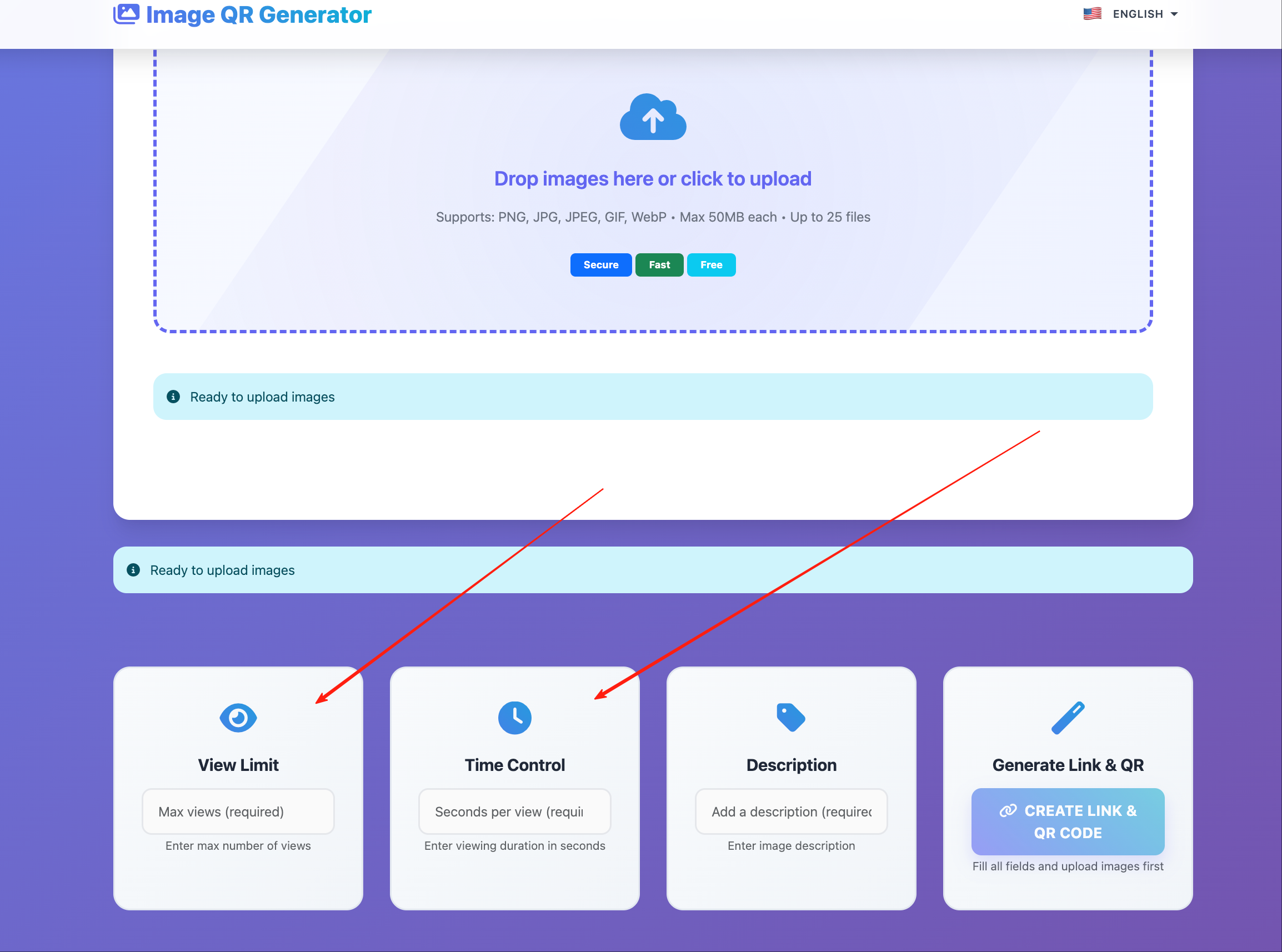
- 设置查看次数(建议1-5次)
- 设置过期时间
- 添加访客标识限制(如需要)
水印设置:
- 启用动态水印
- 选择显示内容
- 调整水印位置和透明度
禁止下载设置:
- 启用禁止下载功能
- 保存设置
步骤4:生成加密链接
- 保存所有设置
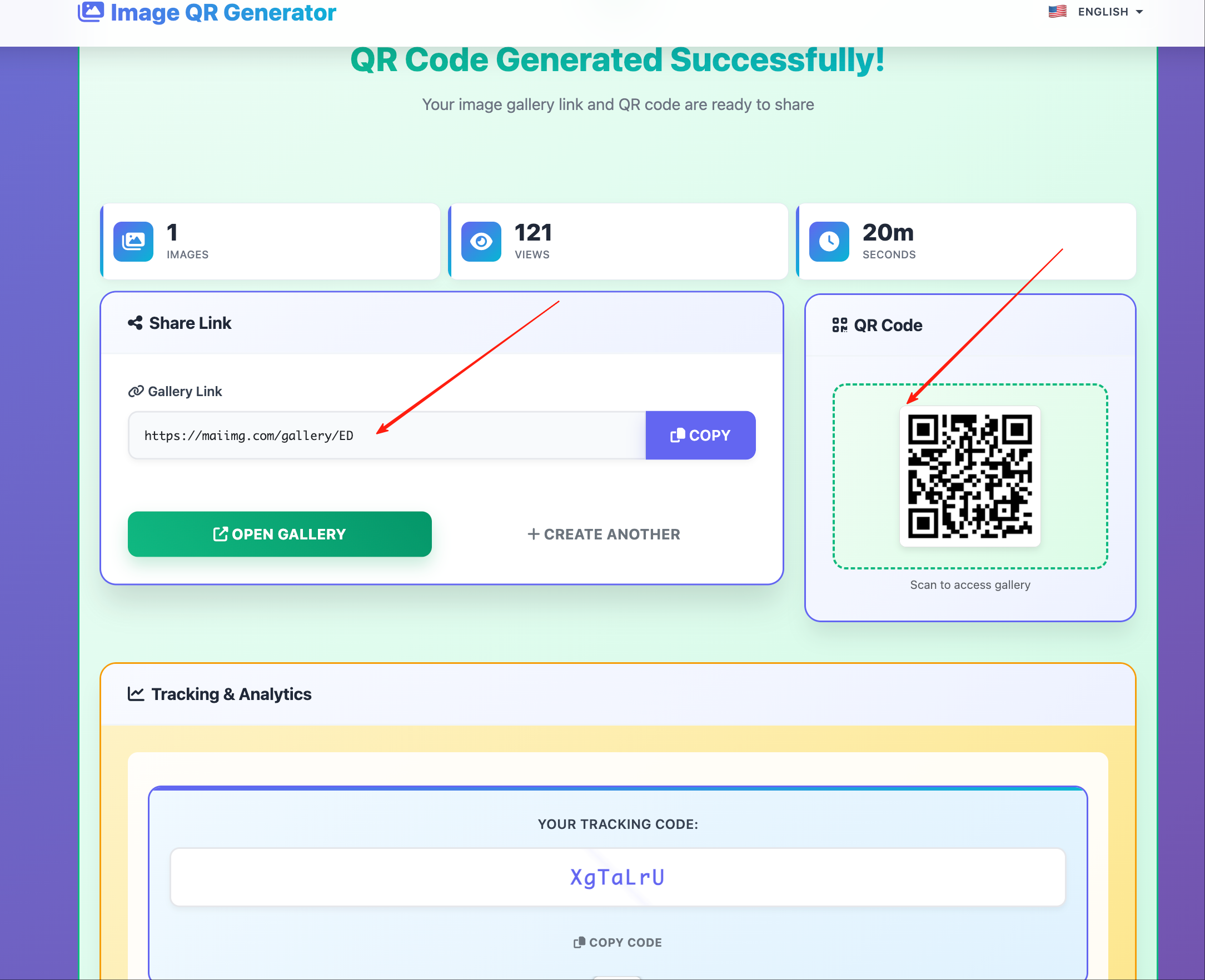
- 系统生成加密分享链接
- 获取访问密码
- 分别发送链接和密码
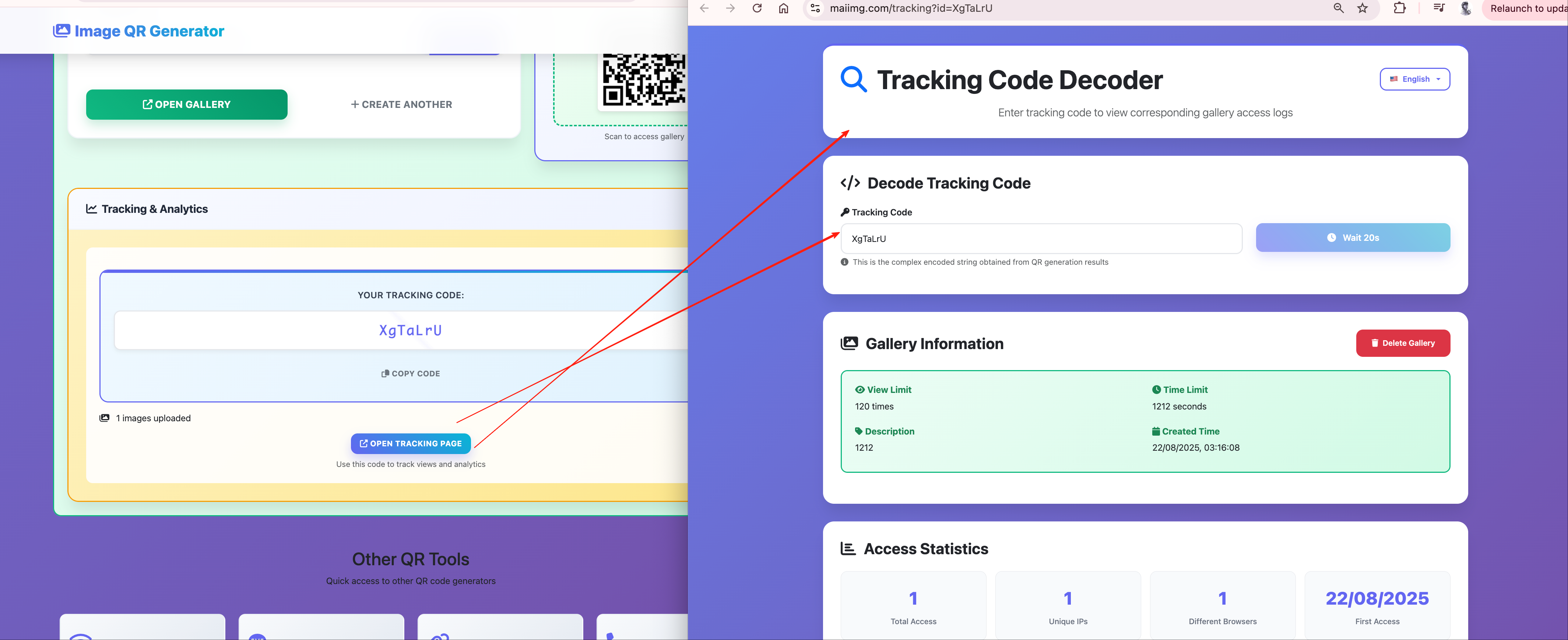
步骤5:监控访问情况
- 查看打开统计
- 监控异常访问
- 追踪图片传播路径
- 及时处理安全问题
最佳实践建议
密码管理
密码设置原则:
- 使用强密码(至少12位)
- 包含大小写字母、数字和特殊字符
- 避免使用个人信息
- 定期更换密码
密码传递方式:
- 链接和密码分开发送
- 使用加密通信渠道
- 避免在邮件中同时发送
- 考虑使用密码管理器
访问控制策略
查看次数设置:
- 一次性图片:1次
- 重要图片:2-3次
- 参考图片:5-10次
过期时间设置:
- 临时图片:1-24小时
- 短期图片:1-7天
- 长期图片:30-90天
安全监控
定期检查:
- 查看访问日志
- 检查异常访问
- 分析访问模式
- 及时处理安全问题
常见问题解答
Q1: 图片加密会影响图片质量吗?
A: 不会。图片加密只是对访问权限进行控制,不会改变图片内容或质量。图片的清晰度、色彩等都不会受到影响。
Q2: 忘记密码怎么办?
A: 如果使用在线图片加密服务,通常可以通过以下方式:
- 联系图片所有者重置密码
- 使用备用验证方式
- 查看密码提示(如果设置了)
Q3: 加密的图片可以在手机上查看吗?
A: 可以。只要图片查看器支持密码输入,就可以在手机、平板等设备上查看加密的图片。
Q4: 如何知道图片是否被转发?
A: 通过以下方式可以追踪:
- 查看打开统计与访客标识
- 检查水印信息
- 分析访问时间和地点
- 监控查看次数
Q5: 加密会影响图片加载速度吗?
A: 影响很小。密码保护功能经过优化,对图片加载速度的影响几乎可以忽略不计。
Q6: 禁止下载后还能截图吗?
A: 禁止下载功能只能阻止保存图片文件,无法完全防止截图。建议结合水印功能,即使截图也能追踪来源。
总结
图片加密是防止图片被转发的有效方法。通过密码保护、访问控制、水印加密、禁止下载等多种技术的组合使用,可以全面保护您的图片安全。记住:
- ✅ 根据图片重要性选择合适的保护级别
- ✅ 使用强密码并安全传递
- ✅ 定期监控访问情况
- ✅ 及时处理安全问题
通过合理的加密策略,您可以有效防止图片被转发,保护重要信息的安全。