自动删除图片:图片过期和自动删除指南
自动删除图片:图片过期和自动删除指南
需要在指定时间后自动删除图片?Maiimg允许您设置图片过期日期,在时间段后自动禁用链接,并控制何时删除图片。本完整指南展示如何使用自动删除和过期功能进行临时图片托管。
什么是自动删除图片?
自动删除图片是在指定时间段后自动删除或禁用图片链接的功能。这对于临时图片分享、隐私保护和图片存储管理很有用。
自动删除的优势:
- ✅ 隐私保护 - 图片自动删除
- ✅ 存储管理 - 无需手动清理
- ✅ 临时分享 - 适合限时内容
- ✅ 安全性 - 自动链接停用
- ✅ 合规性 - 满足数据保留要求
自动删除如何工作
过期流程
flowchart TD
    Start([上传图片]) --> A[设置过期日期]
    A --> B[图片已分享]
    B --> C[图片可访问]
    C --> D{过期时间到达?}
    D -->|否| C
    D -->|是| E[链接自动禁用]
    E --> F[图片不再可访问]
    F --> G[一键删除可用]
    G --> End([完成])

    style Start fill:#FF6B35,color:#fff
    style E fill:#FF6B6B,color:#fff
    style End fill:#50C878,color:#fff
步骤1:上传图片
上传流程:
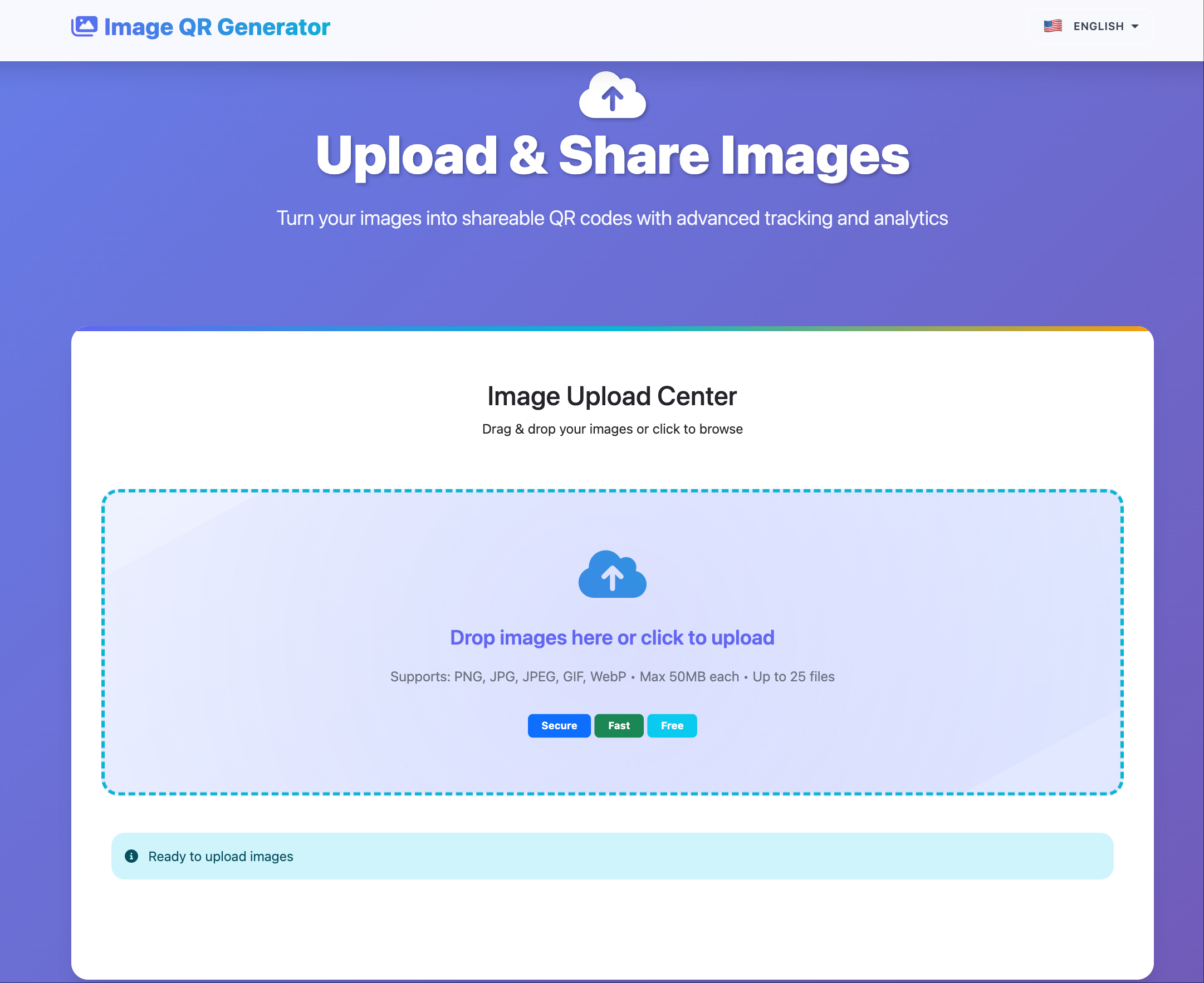
- 访问 Maiimg.com
- 上传图片(最多25张)
- 等待上传完成
- 配置过期设置
支持的格式:
- 📸 PNG
- 🖼️ JPG/JPEG
- 🎭 GIF
- 🌐 WebP
步骤2:设置过期日期
过期选项:
- ⏰ 特定日期 - 设置确切过期日期
- ⏱️ 时间段 - 设置X天后过期
- 🔢 查看限制 - X次查看后过期
- 🔄 手动控制 - 随时一键禁用
如何设置:
- 上传后打开设置
- 找到”过期”选项
- 设置过期日期/时间
- 保存设置
步骤3:自动删除
发生的情况:
- 过期后链接变为非活动状态
- 图片不再可访问
- 访问尝试显示过期消息
- 一键永久删除可用
过期选项
1. 基于日期的过期
使用场景: 图片在特定日期过期
设置:
- 设置确切日期和时间
- 日期后自动禁用
- 适合活动
- 限时分享
示例:
- 活动照片在活动结束后过期
- 临时促销在截止日期过期
- 时效性内容自动过期
2. 时间段过期
使用场景: 图片在X天/小时后过期
选项:
- 小时(1-24小时)
- 天(1-30天)
- 周(1-4周)
- 月(1-6个月)
示例:
- 分享照片7天
- 临时访问24小时
- 限时优惠
3. 查看限制过期
使用场景: X次查看后过期
设置:
- 设置最大查看次数(例如:100)
- 达到限制后链接过期
- 控制分发
- 防止无限访问
示例:
- 活动照片:200次查看
- 产品预览:50次查看
- 有限分享:10次查看
4. 手动删除
使用场景: 需要时立即删除
功能:
- 一键禁用
- 即时链接停用
- 永久删除选项
- 完全控制
结论:自动删除图片
Maiimg提供最佳的自动删除图片功能:
- ✅ 灵活过期(日期、时间或查看限制)
- ✅ 自动(无需手动干预)
- ✅ 一键删除(即时删除)
- ✅ 访问控制(与其他控制结合)
- ✅ 追踪(查看图片何时过期)
- ✅ 免费(无成本)
准备使用自动删除?
访问 Maiimg.com 上传图片并设置过期日期。自动删除、隐私保护和完全控制。无需注册,完全免费。
相关文章: