🎨 閲覧制限付きデザインフィードバックファイルを送信する 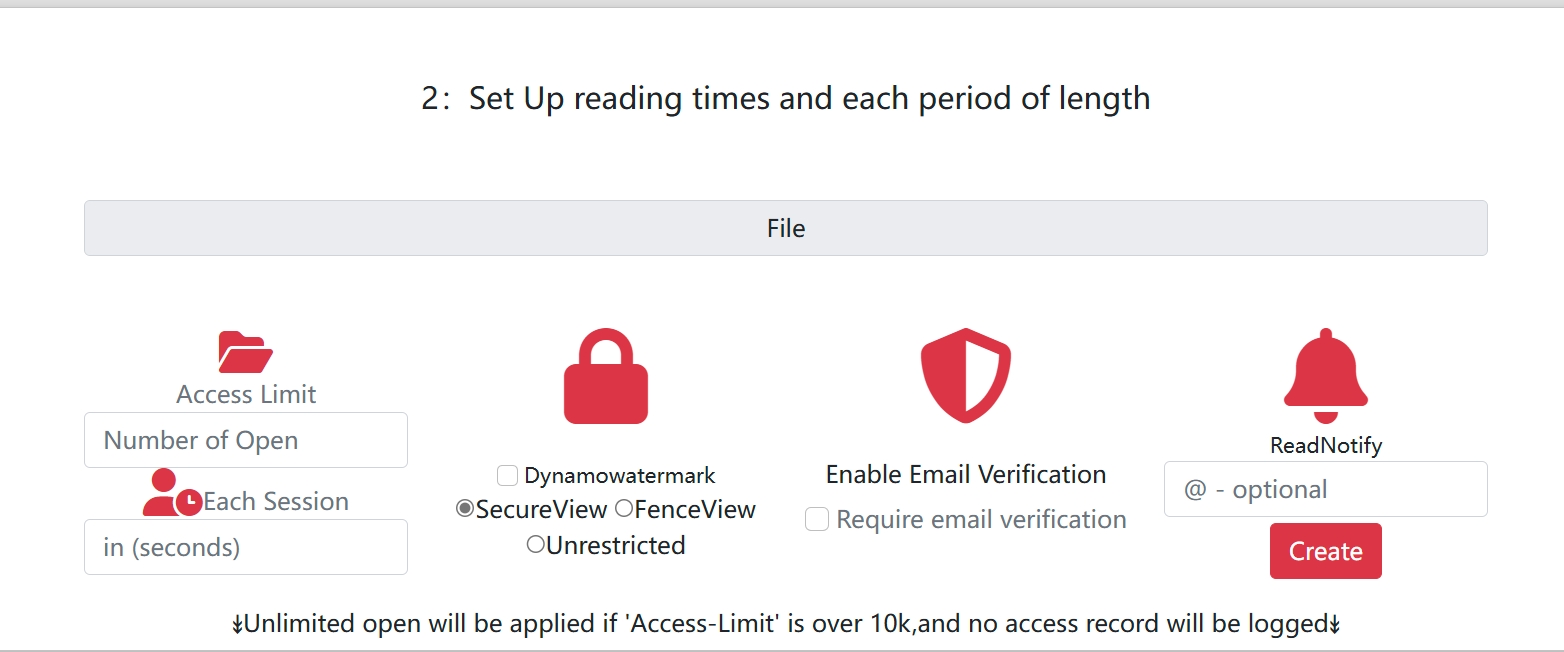
🎨 閲覧制限付きデザインフィードバックファイルを送信する
初期段階の作業とその閲覧者を管理する
デザインは反復的なプロセスです。アイデアを出し、プロトタイプを作成し、プレゼンし、修正します。しかし、デザインが完成する前に、複数の社内レビュー、ステークホルダーからのフィードバックループ、または限定的なユーザーテストを経ることがよくあります。
これらの初期段階では、デザインファイルの共有はリスクを伴うことがあります—特に保存されたり、転送されたり、文脈から外れて扱われたりする場合には。
では、どうすれば管理を失わずにフィードバックを集めることができるでしょうか?
ファイルへのアクセス方法を制限しましょう。閲覧される回数を制限しましょう。
🧠 初期段階のデザイン共有における実際のリスク
次のようなことを想像してみてください:
- プロトタイプのPDF版をレビュアーに送信します。
- 彼らは別のチームに転送します。
- その人はスクリーンショットを撮ります。
- 突然、あなたの半完成のアイデアがチャットや、プレゼン、あるいは顧客の前で流通し始めます。
今や、そのナラティブはあなたの手から離れてしまいました。
✅ よりスマートな方法:制限付きの閲覧専用アクセス
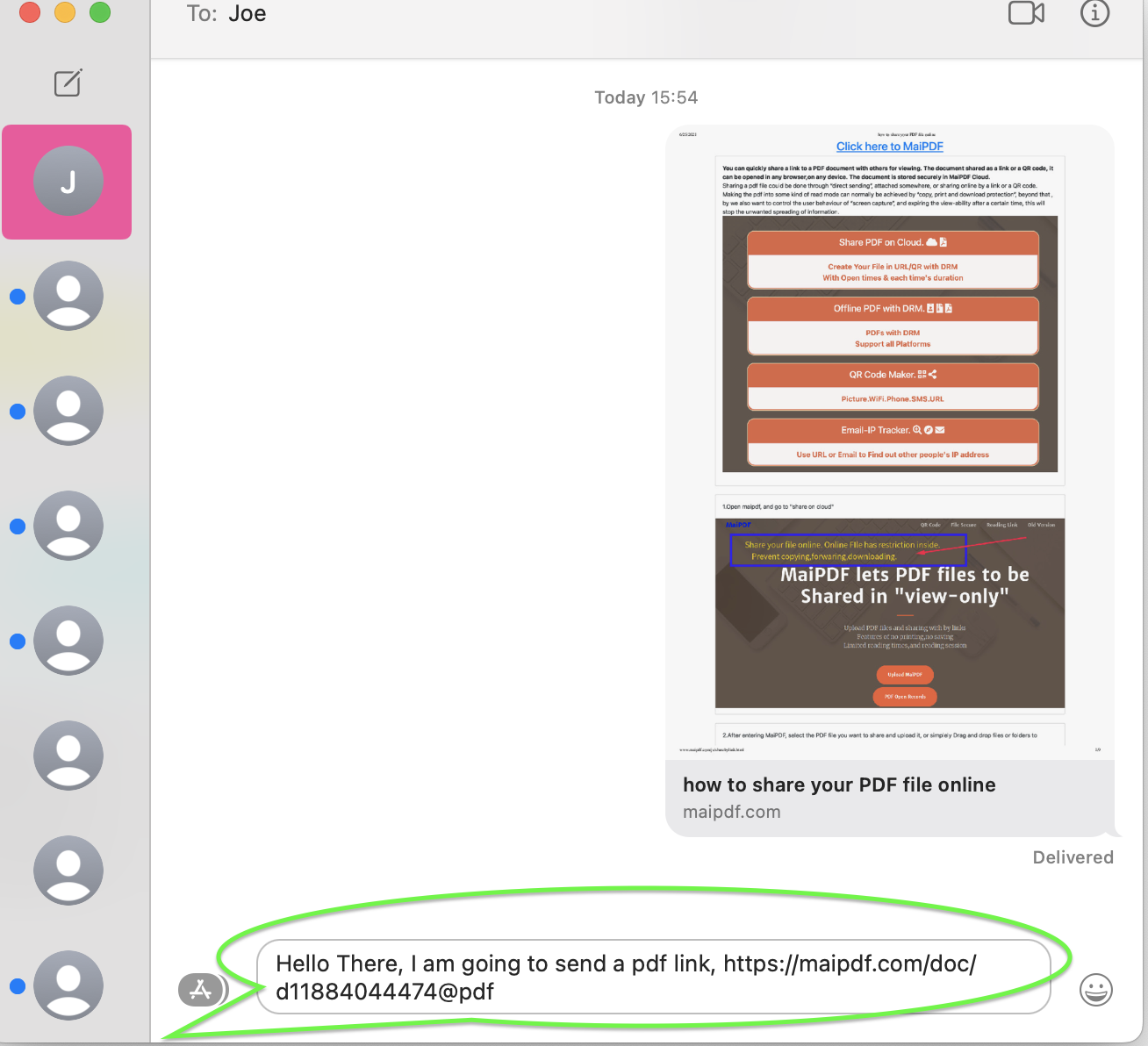
メール添付ファイルやオープンなGoogle Driveリンクの代わりに、次のことを可能にする安全なプラットフォームを使用しましょう:
- 📄 閲覧専用共有(ダウンロードなし)
- 🔢 開封回数の制限(例:最大2回の閲覧)
- ⏱️ X時間後のオプショナルなアクセス期限
- 🧭 アクセスログ(Visitor ID、時間、場所)
- ❌ 転送不可、印刷不可
リンクまたはQRコードを送信し、彼らはそれを見るだけ—それだけです。コピーなし。混乱なし。あなたの管理を超えてコンテンツが広がることはありません。
🧪 実際のユースケース:レビューモードのUXチーム
あなたのプロダクトチームは3つのホームページレイアウトをテストしています。
選ばれたステークホルダーに次のことをしてほしいと思っています:
- モックアップを閲覧する
- フィードバックを残す
- しかしマーケティングや外部パートナーにスクリーンショットを流さない
そこであなたは:
- PDFを安全なビューアにアップロードします
- レビュアーごとに最大3回の閲覧を許可します
- ダウンロードを無効にします
- 誰がどのファイルを開いたかを追跡します
- デザインの方向性が固まった後、アクセスを取り消します
これによりレビューは生産的に保たれ—あなたのプロセスも保護されます。

🛠 MaiPDFのようなプラットフォームがどのように役立つか
MaiPDFのようなツールは、次のような管理機能を備えた軽量のデザイン共有を提供します:
- 閲覧専用リンクを通じてPDFモックアップをアップロードおよび共有
- 開封制限の設定(例:ファイルごとに3回の閲覧)
- ダウンロードのブロック
- アクセスイベントの追跡
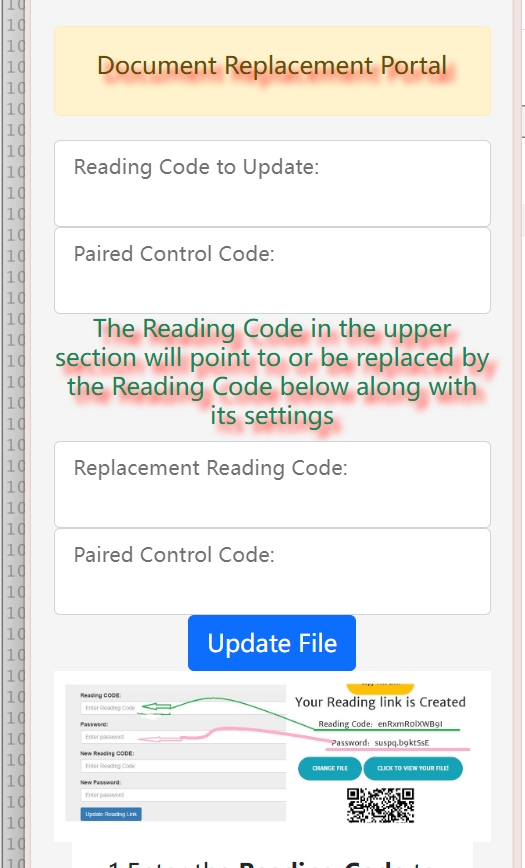
- 安全なコードによるアクセスの編集または無効化
クラウドドライブでの権限管理は必要ありません。ファイル更新を手動で送信する必要もありません。ただ一つのリンク—ルール付きで。
🧩 使用するタイミング
参加者が限られたUXレビューセッション
ドラフト段階のデザイン方向性のクライアントプレビュー
内部ステークホルダーの意見調整
一つのバージョンのみが見られるべきA/Bバリアントテスト
正式承認前のスタイルガイドドラフト
✅ 最終的な考え
デザインは強力です—しかし初期段階のデザインは脆弱です。
閲覧制限を設定し、ファイルの動作を制限することで、あなたは:
- クリーンなフィードバックを集められます
- 誤解を防げます
- 作業を安全に、焦点を絞って、適切な人の手に保ち続けられます
なぜなら、時に最高のアイデアを守る最良の方法は…それが見られる時間を管理することだからです。