đŸ“Č Comment crĂ©er un QR code qui tĂ©lĂ©charge instantanĂ©ment un PDF

đŸ“Č Comment crĂ©er un QR code qui tĂ©lĂ©charge instantanĂ©ment un PDF

Imaginez : vous ĂȘtes Ă  un Ă©vĂ©nement, une rĂ©union ou un stand de confĂ©rence. Vous souhaitez partager une brochure, un catalogue ou une prĂ©sentation – mais au lieu de distribuer des papiers ou de taper des emails, les gens scannent simplement un QR code et tĂ©lĂ©chargent instantanĂ©ment votre PDF.

Simple, propre et incroyablement efficace.

Résultat du lien PDF et du QR code

Voici comment crĂ©er un QR code qui mĂšne directement Ă  un PDF tĂ©lĂ©chargeable – et pourquoi ce pourrait ĂȘtre la façon la plus intelligente de partager des documents en 2025.

✅ Pourquoi utiliser un QR code pour les tĂ©lĂ©chargements de PDF ?

Les QR codes sont désormais partout, et pour une bonne raison :

  • ⚡ AccĂšs instantanĂ© avec un scan
  • đŸ“± Pas besoin de taper de longs liens ou de chercher dans les emails
  • đŸ§Ÿ Parfait pour les menus, CV, livres blancs, guides d’évĂ©nements
  • 🔗 Partageable partout – sur des affiches, cartes de visite, diapositives ou Ă©crans
  • 🧠 MĂ©morable, moderne et sans encombrement

Mais beaucoup de QR codes ouvrent simplement un lien – vous voulez que le vĂŽtre lance le tĂ©lĂ©chargement d’un fichier.

🛠 Comment ça fonctionne

Pour crĂ©er un QR code de “scan-vers-tĂ©lĂ©chargement”, vous avez juste besoin de :

  1. Un fichier PDF hébergé (quelque part en ligne)
  2. Un lien qui déclenche le téléchargement
  3. Un générateur de QR code pour transformer ce lien en code

C’est tout.

Lorsque quelqu’un scanne le code, le lien s’ouvre – et le PDF se tĂ©lĂ©charge automatiquement ou s’ouvre dans un Ă©cran de visualisation/tĂ©lĂ©chargement, selon le navigateur.

Section de téléchargement

🌐 OĂč hĂ©berger le PDF

Vous aurez besoin d’une URL de fichier accessible publiquement. Options populaires :

  • Votre propre site web ou serveur
  • Dropbox (avec ?dl=1 ajoutĂ© Ă  la fin du lien)
  • Google Drive (avec des liens de tĂ©lĂ©chargement modifiĂ©s)
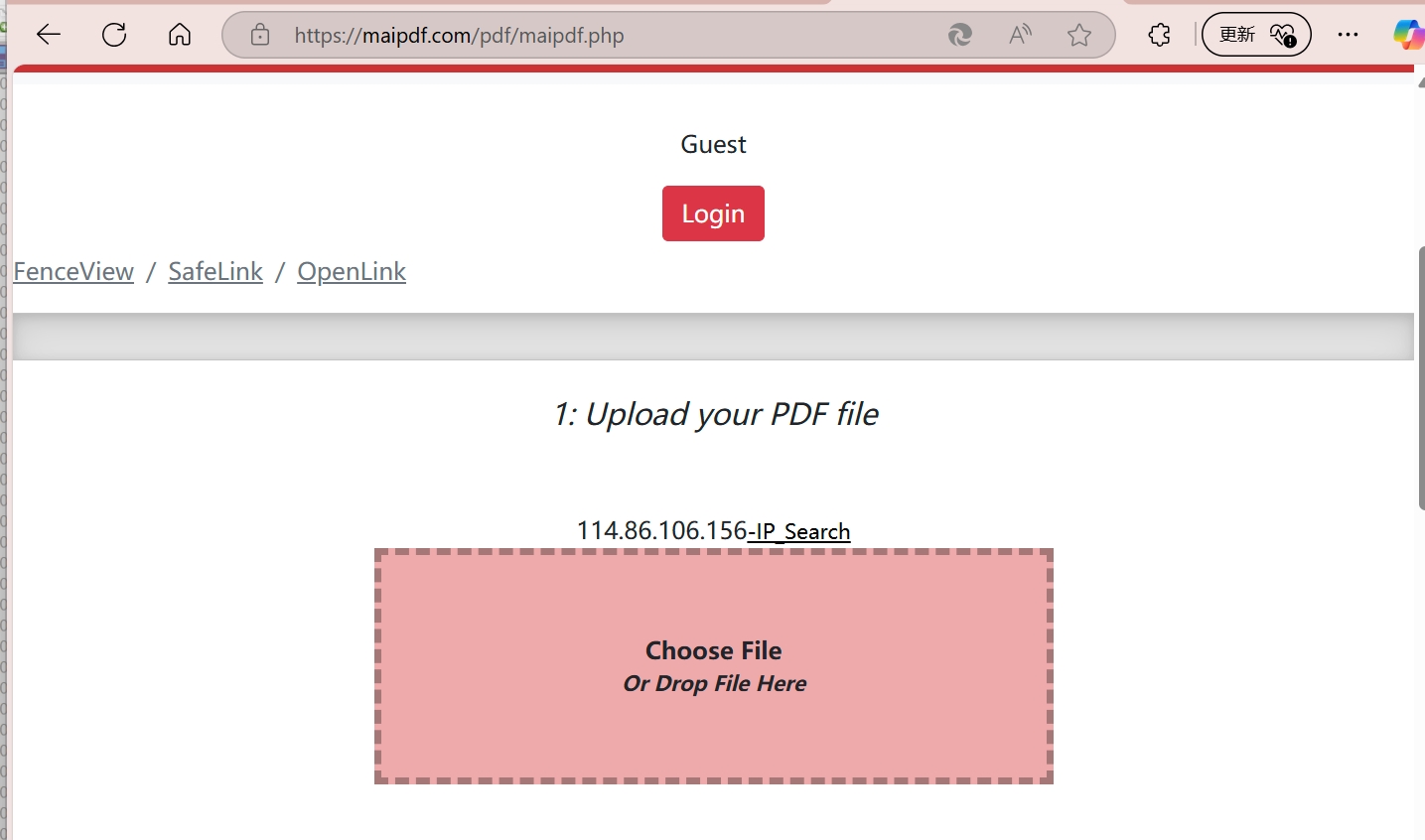
  • Outils de partage de contenu comme MaiPDF (qui permettent Ă©galement de suivre les vues et de contrĂŽler l’accĂšs)

Assurez-vous que le PDF est :

  • Accessible publiquement
  • Ne nĂ©cessite pas de connexion
  • HĂ©bergĂ© sur HTTPS (pour la compatibilitĂ© avec les navigateurs mobiles)

🎯 Exemples de cas d’utilisation

  • đŸ· Catalogues de produits lors de salons professionnels
  • 📚 MatĂ©riels de cours dans les salles de classe
  • 🧠 Études de cas / livres blancs dans les prĂ©sentations commerciales
  • 📄 Menus / formulaires / modĂšles dans les magasins physiques
  • đŸ‘©â€đŸ’Œ QR de CV sur les cartes de visite
  • 📍 Cartes de visite sur la signalĂ©tique et les guides touristiques

Partout oĂč le papier Ă©tait utilisĂ© auparavant – QR+PDF peut le remplacer.

✍ Conseils bonus

  • ✅ Personnalisez visuellement le QR code (ajoutez un logo ou un cadre)
  • 📏 Utilisez une haute rĂ©solution pour l’impression
  • 🔐 Si nĂ©cessaire, utilisez un service qui limite l’accĂšs ou suit les tĂ©lĂ©chargements
  • 🎯 Ajoutez un appel Ă  l’action : “Scannez pour obtenir le guide complet” ou “Scannez pour tĂ©lĂ©charger le CV”

✅ RĂ©flexion finale

Les PDF sont formidables. Les QR codes sont partout. Combinez les deux – et vous obtenez l’une des façons les plus simples et intelligentes de partager du contenu dans un monde connectĂ©.

Pas d’email nĂ©cessaire. Pas d’application requise. Juste scanner → tĂ©lĂ©charger → terminĂ©.

La prochaine fois que vous devez partager un document hors ligne – essayez un QR code.