📲 Compartir PDF con Códigos QR Simplificado
Compartir PDFs con QR: la ruta más rápida (eventos y aulas)
Cuándo sirve: estás en una sala (o en un escenario) y necesitas que la gente abra un PDF ya, sin recopilar correos ni pasar USBs.
Qué optimizas: velocidad + un único enlace controlado (y después, si hace falta, pones límites).
En un vistazo
| Si necesitas… | QR + enlace de visualización ayuda porque… |
|---|---|
| abrir el documento en la sala | escanear → abrir en el navegador |
| evitar listas de correo | la gente no tiene que registrarse |
| reducir fallos por adjuntos | evitas límites y fricción del email |
| cerrar el acceso al final | puedes poner caducidad o revocar |
Por qué el correo suele ser mala herramienta aquí
El email funciona para seguimiento, pero en vivo añade fricción:
- mensajes que se retrasan o se filtran
- no siempre quieres pedir direcciones para un handout puntual
- adjuntos grandes fallan con Wi‑Fi irregular
Un QR que apunta a un enlace alojado y de solo visualización mantiene el ritmo: escanear → abrir.
Cómo suele funcionar el reparto por QR
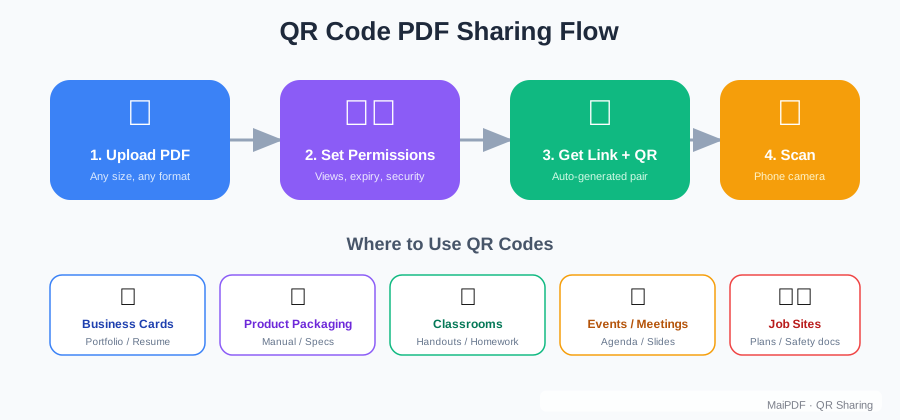
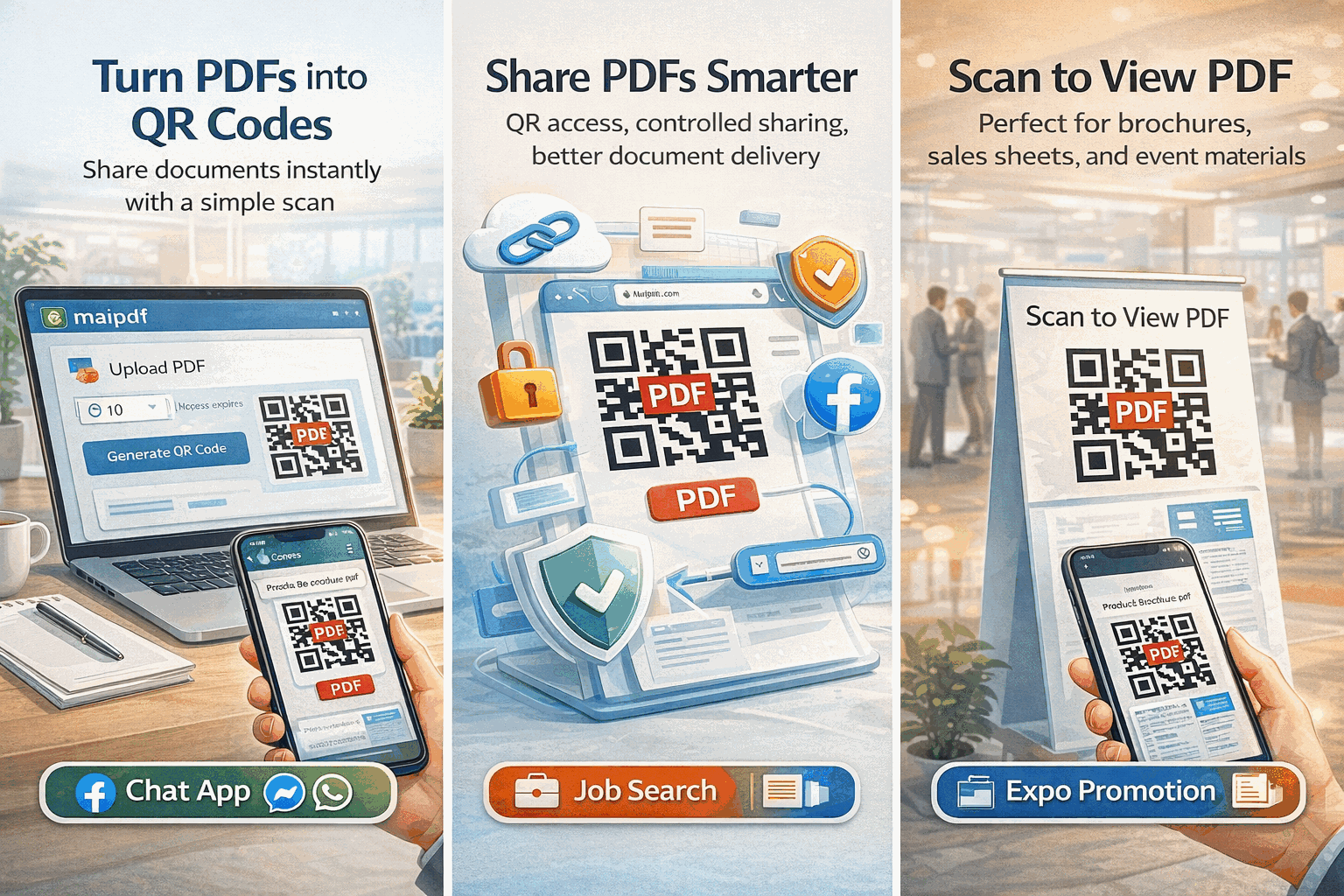
- Sube el PDF a un servicio que genere un enlace estable de visualización.
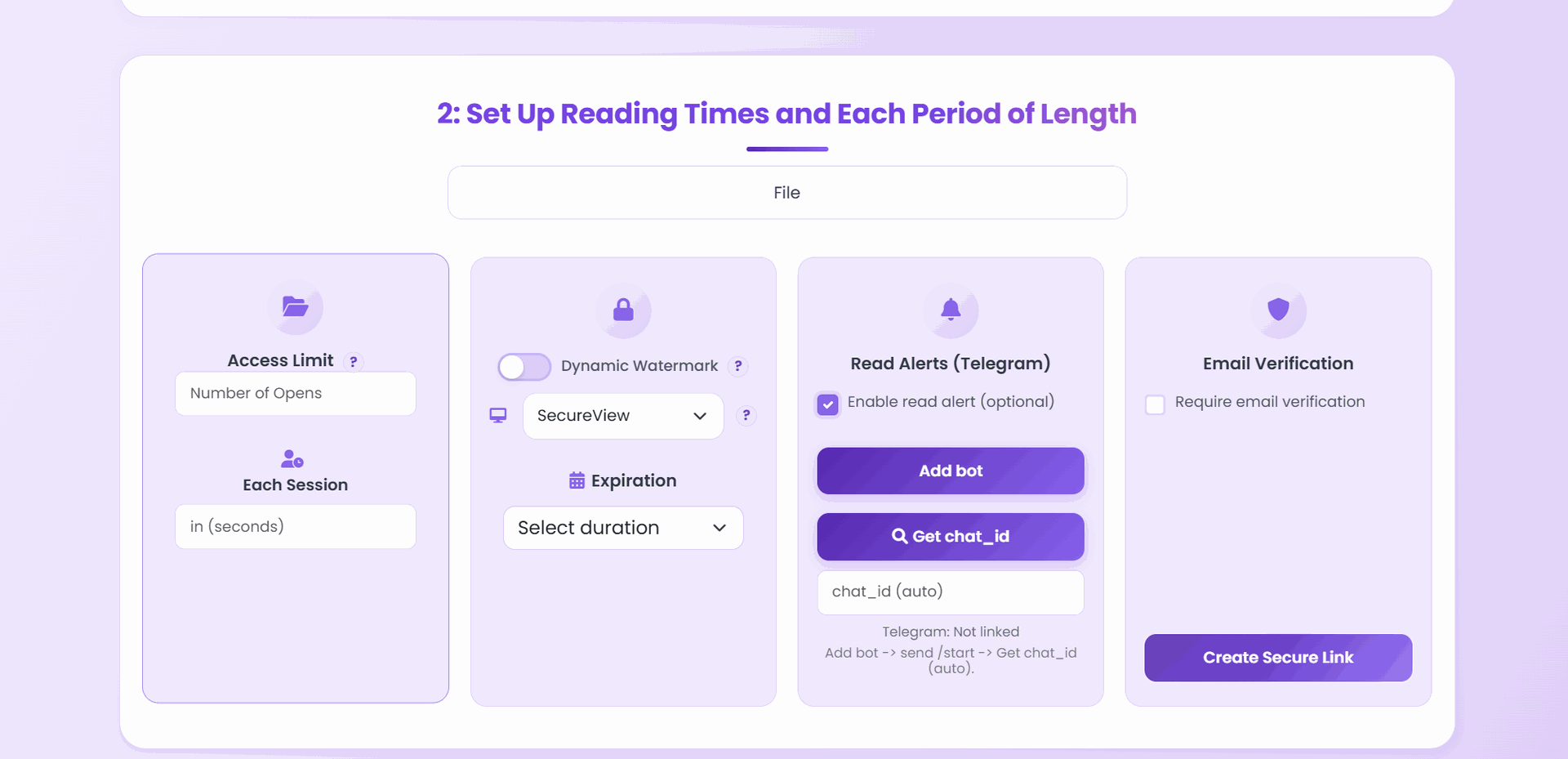
- Configura lo básico: límite de aperturas, caducidad, descarga/impresión (según el riesgo).
- Expón el QR (pantalla o impresión) con el mismo enlace.
- Comparte: la gente usa la cámara; no necesita instalar nada.

Escenarios típicos
Conferencias y talleres
Handouts y slides: QR en la primera diapositiva o en un cartel.
Aulas
Material “solo para la sesión”: combínalo con caducidad para que el enlace no viva para siempre.
Ferias / stands
Brochures y one‑pagers: QR en señalética; desactiva descarga si necesitas “solo ver”.
Usar MaiPDF para este flujo
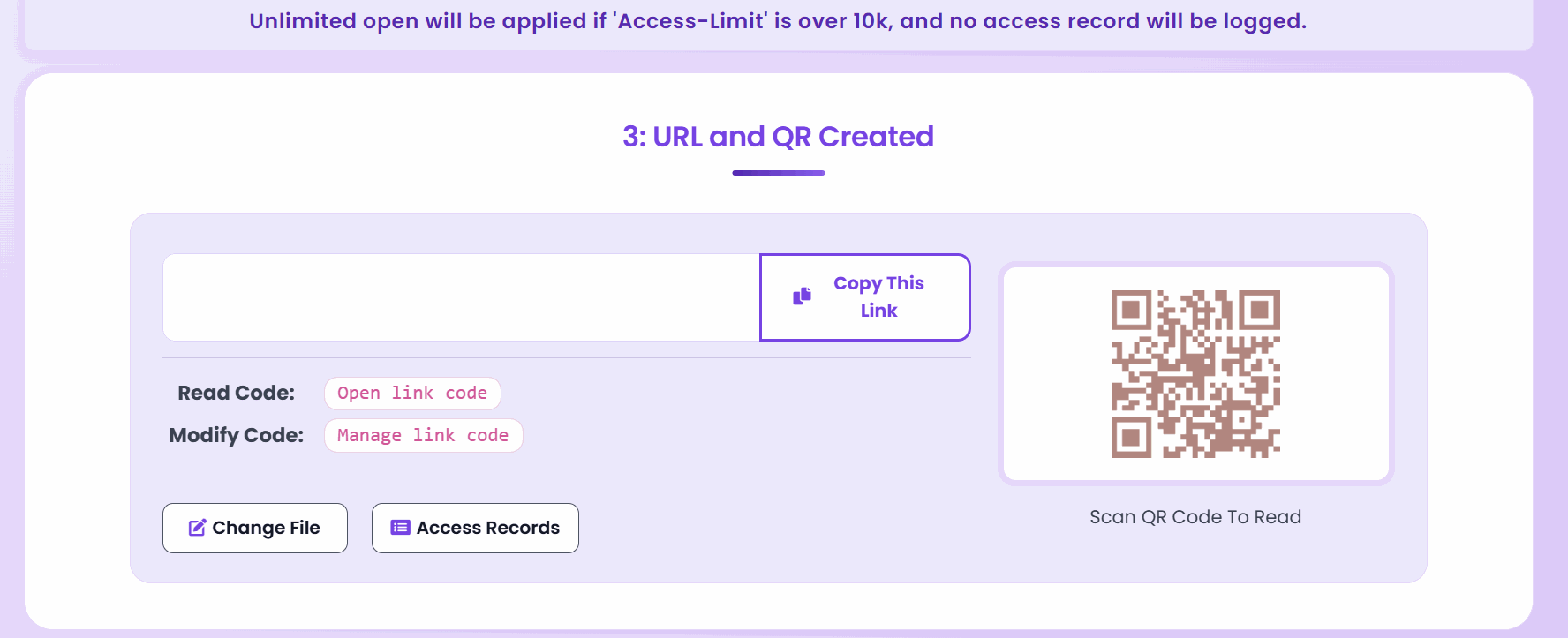
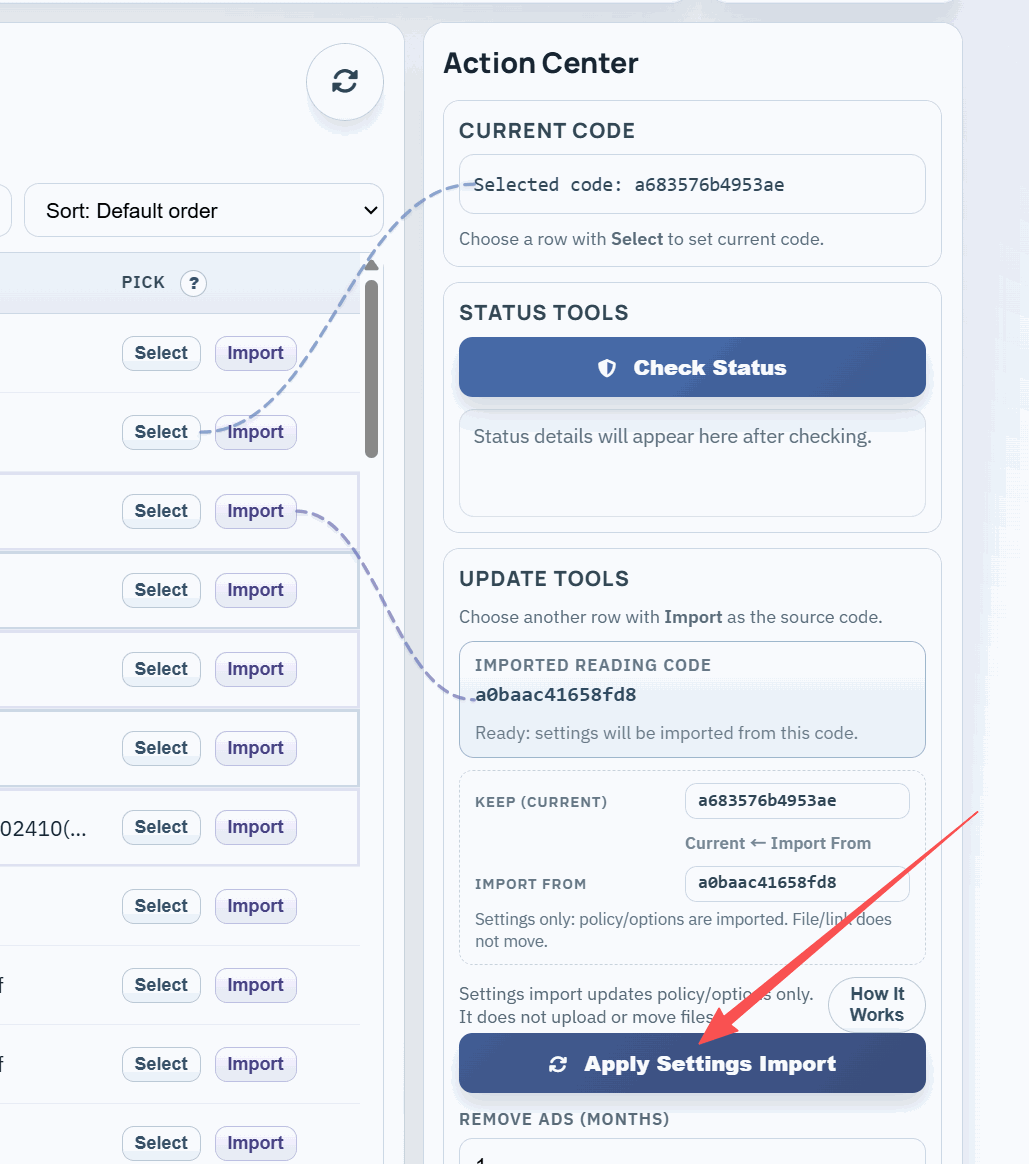
MaiPDF puede generar enlace + QR desde una subida, y luego dejarte ajustar reglas (límites, caducidad, visor protegido).
- Es mejor hablar de resultados (solo ver, caducidad, revocar) que de “rastrear a todos”.
- Si revisas actividad, mantén un tono privacy‑first: control operativo, no vigilancia.
Privacidad y control (en términos prácticos)
- no necesitas lista de correos para que la audiencia abra el enlace
- acceso con tiempo (caducidad) y revocación al acabar el evento
- estadísticas solo cuando de verdad las necesitas; evita lenguaje de “rastrear cada lector”
Respuesta corta
Para compartir un PDF en vivo, crea un enlace de visualización y muéstralo como QR. Empieza con un enlace único y, si el documento es sensible, añade caducidad, límite de aperturas y modo solo‑ver para mantener el control sin fricción.