3分钟学会:如何将PDF文件转换成可分享的链接 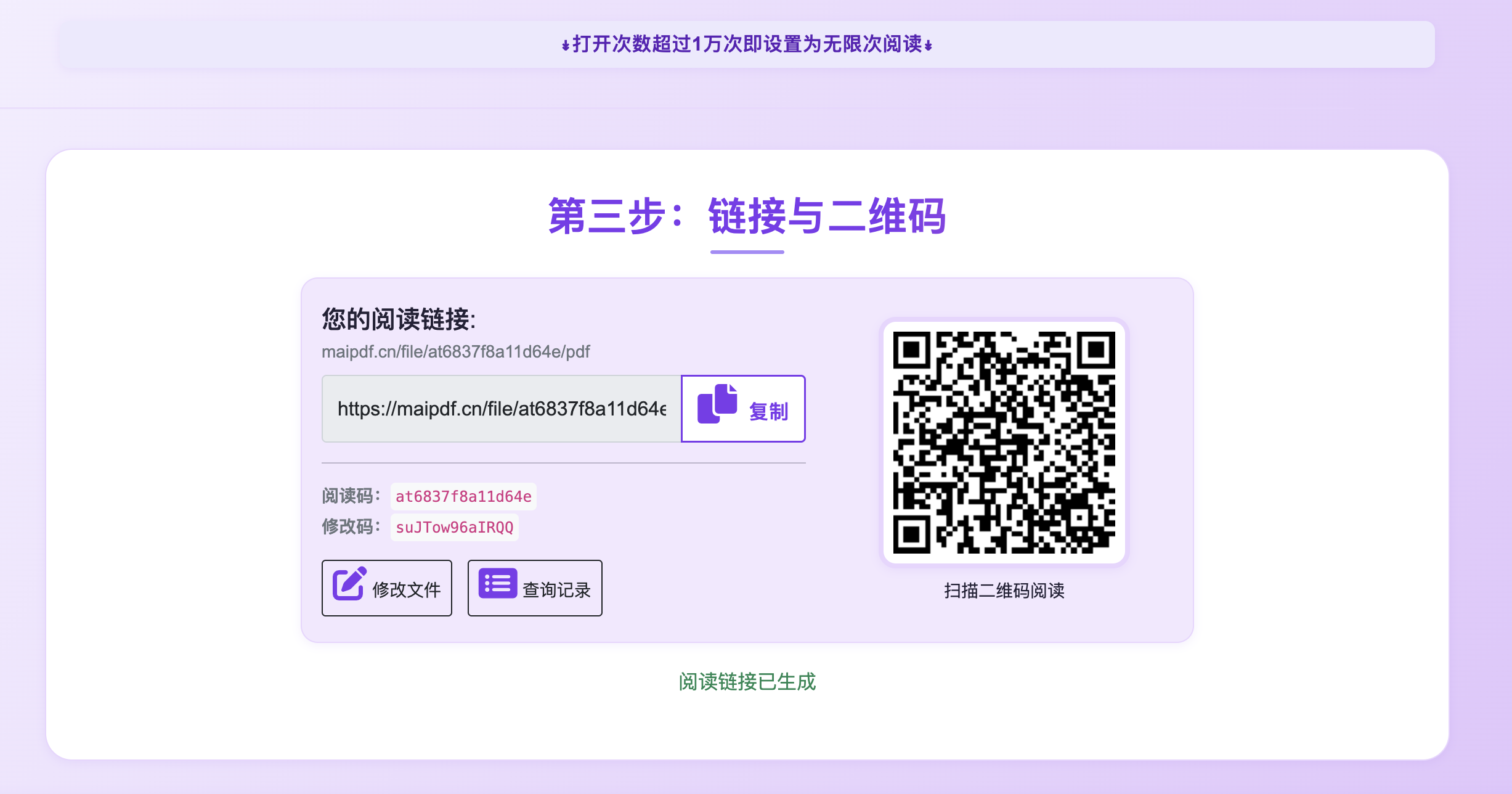
3分钟学会:如何将PDF文件转换成可分享的链接
在工作中,我们经常需要分享PDF文档给同事或客户。传统的方式是通过邮件发送附件,但这种方式有很多限制:文件大小受限、容易被遗忘、难以追踪等。
今天教大家一个简单的方法,使用MaiPDF将PDF文件快速转换成可分享的链接。
🎯 为什么要将PDF转换成链接?
传统分享方式的问题
- 📧 邮件附件限制:大部分邮箱限制附件大小在25MB以内
- 💾 存储占用空间:接收方需要下载保存文件
- 🔄 版本管理困难:文件更新后需要重新发送
- 📊 无法追踪查看情况:不知道对方是否查看了文档
链接分享的优势
- ✅ 无大小限制:可以分享任意大小的PDF文件
- ✅ 在线预览:接收方无需下载即可查看
- ✅ 实时更新:可以替换文件内容,链接不变
- ✅ 查看统计:了解文档的访问情况
📋 操作步骤详解
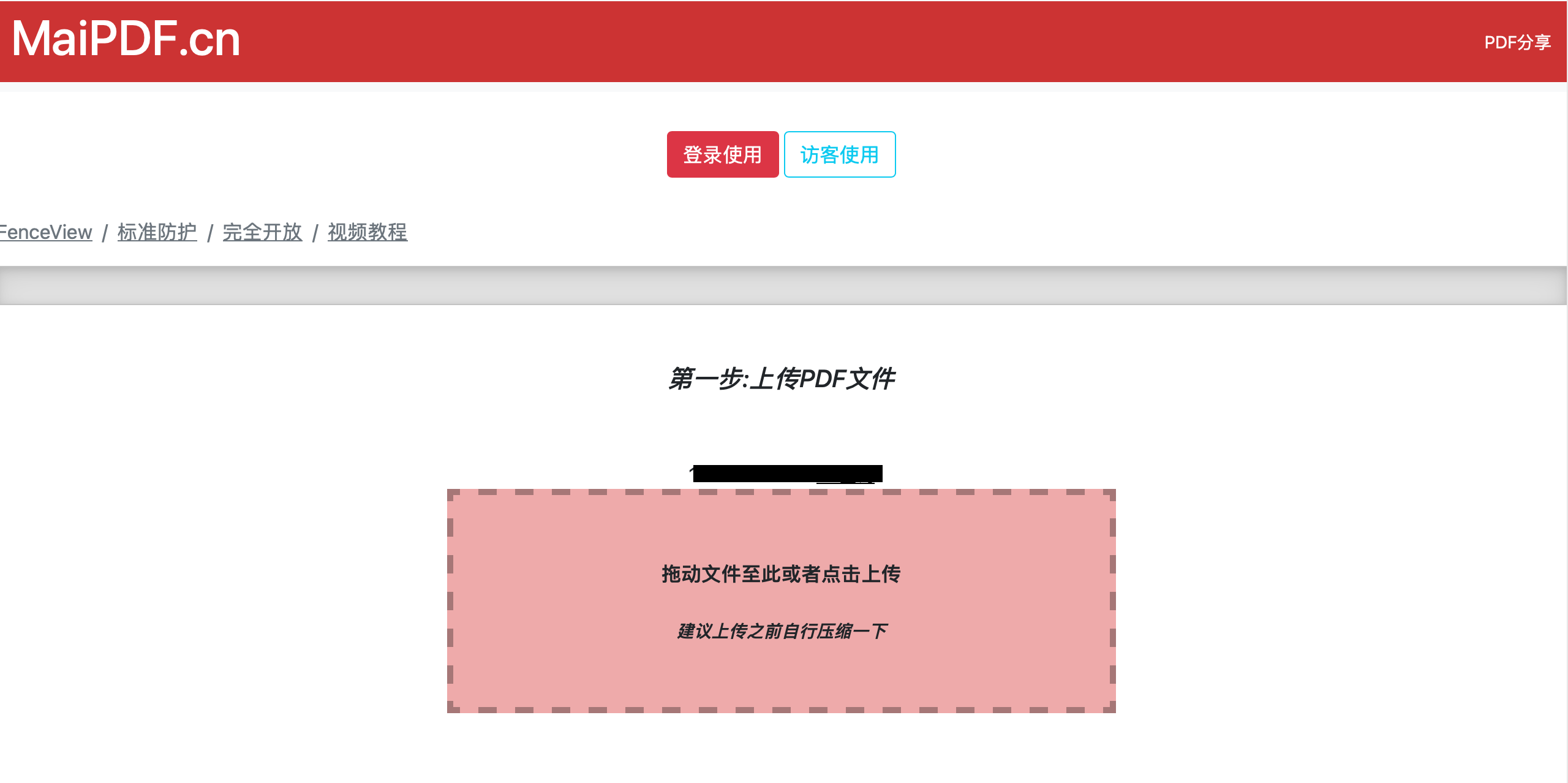
第一步:上传PDF文件
- 打开MaiPDF网站
- 点击”上传文件”按钮
- 选择要分享的PDF文件
- 等待文件上传完成
注意事项:
- 支持最大文件大小:200MB
- 支持格式:PDF文件
- 上传时间根据文件大小和网络速度而定
第二步:配置分享设置
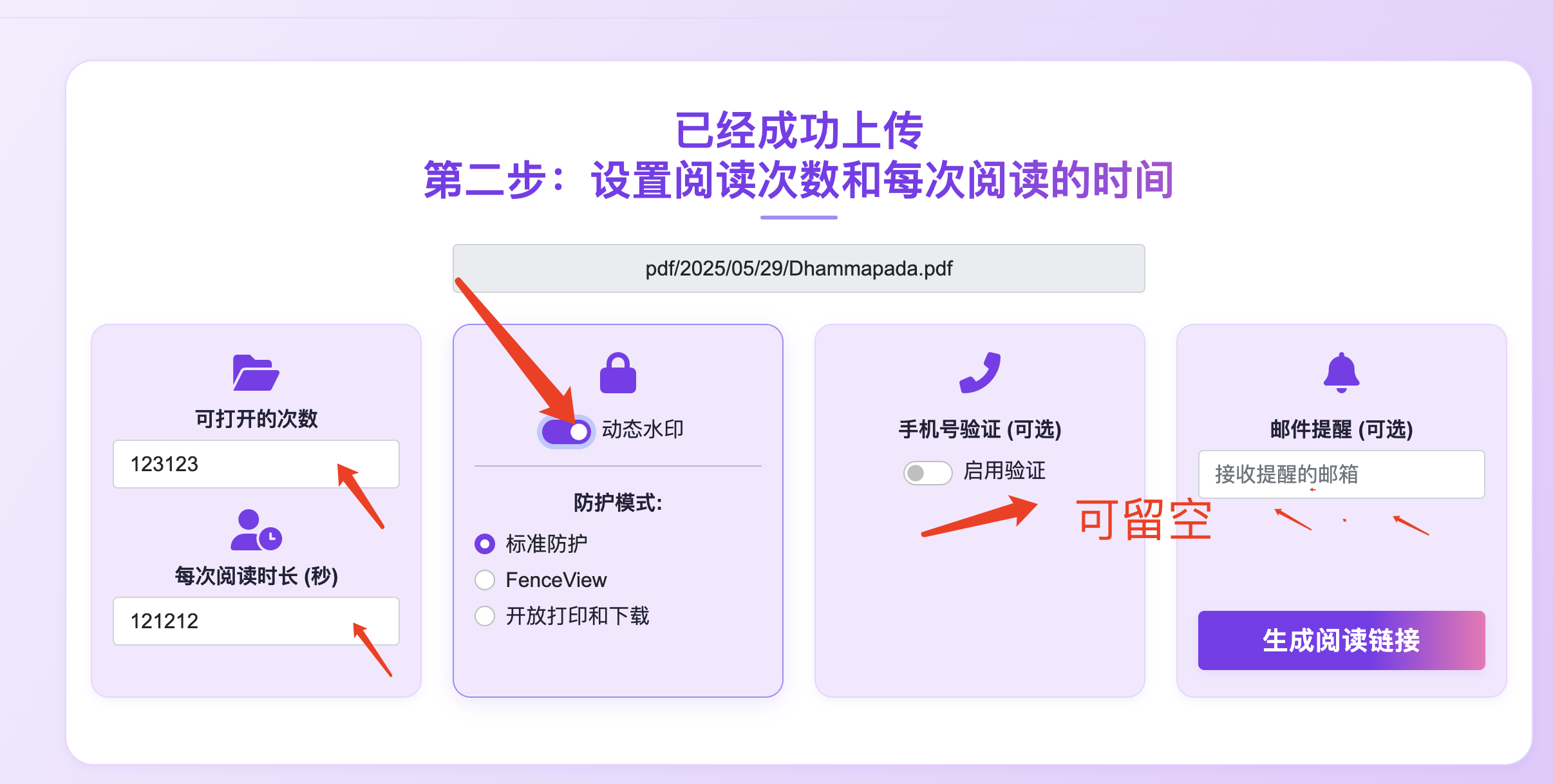
上传完成后,可以设置以下选项:
基本设置:
- 文件标题:给文档起一个易于识别的名称
- 分享权限:选择谁可以访问这个链接
高级设置(可选):
- 访问次数限制:设置链接最多可以被打开多少次
- 有效期(仅离线版)设置:设置链接的到期日期(仅离线版)
- 密码保护:为链接设置访问密码
第三步:获取分享链接
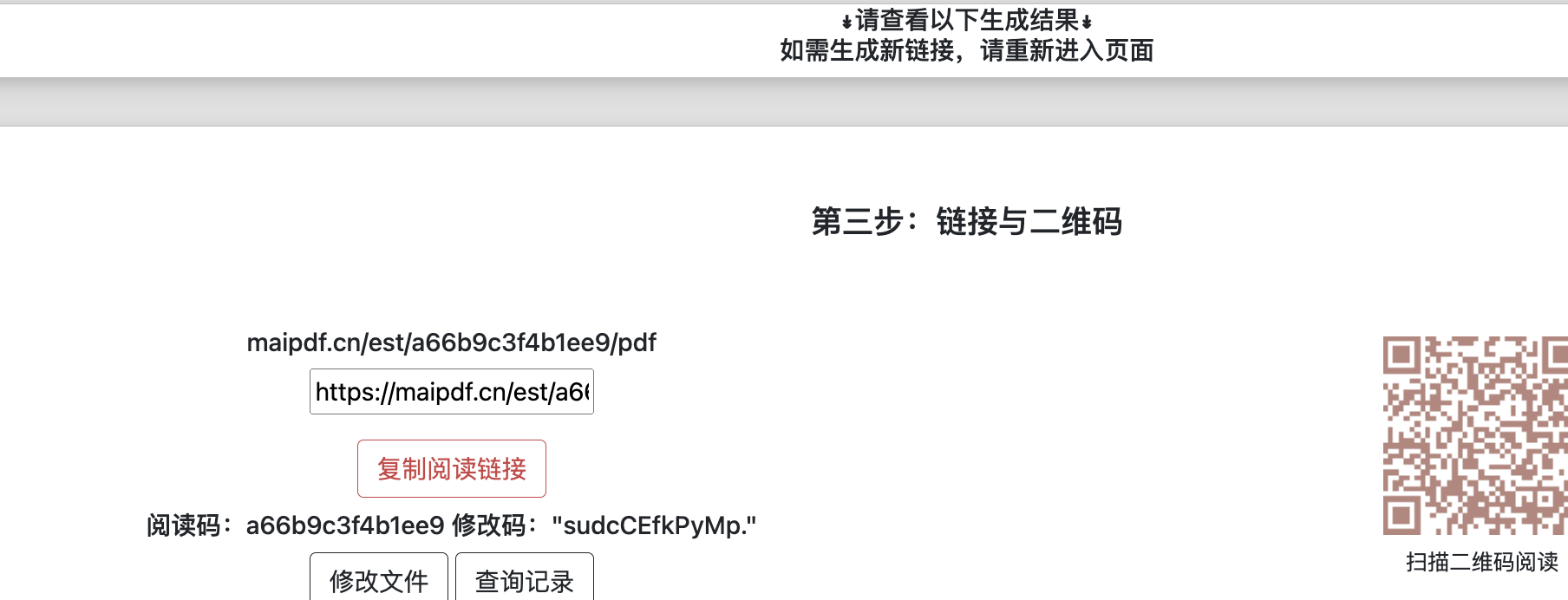
配置完成后,系统会生成:
- 分享链接:可以直接复制发送给他人
- 二维码:适合在移动端扫码访问
- 预览链接:可以预先查看分享效果
🔧 实用配置建议
不同场景的配置方案
内部团队分享
设置建议:
- 访问次数:不限制
- 有效期(仅离线版):30天
- 密码保护:不需要
- 下载权限:允许
客户文档分享
设置建议:
- 访问次数:10次
- 有效期(仅离线版):7天
- 密码保护:可选
- 下载权限:根据需要
重要文档分享
设置建议:
- 访问次数:5次
- 有效期(仅离线版):3天
- 密码保护:建议开启
- 下载权限:禁止
📱 链接使用方法
发送给他人
生成链接后,可以通过以下方式分享:
- 复制链接:直接复制URL发送
- 微信分享:将链接发送到微信群或个人
- 邮件分享:在邮件中插入链接
- 工作平台:在钉钉、企业微信等平台分享
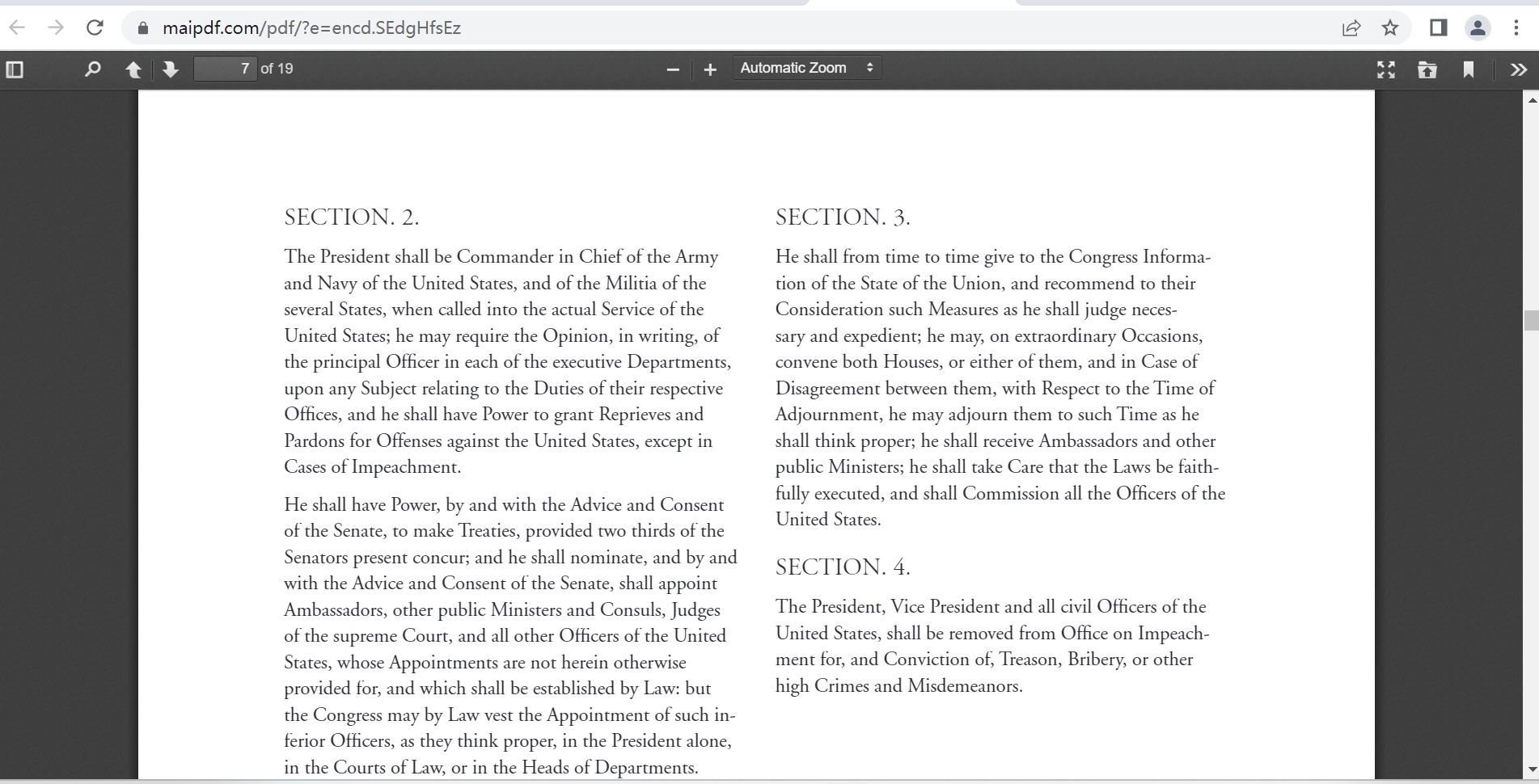
接收方如何查看
对方收到链接后:
- 点击链接打开
- 在浏览器中直接查看PDF内容
- 可以放大、缩小、翻页等操作
- 根据设置可能支持下载
💡 使用技巧
1. 文件命名规范
建议使用有意义的文件名:
- 包含日期:
2025年第一季度报告 - 包含版本:
产品需求文档_v2.1 - 包含部门:
财务部_年度预算
2. 合理设置有效期(仅离线版)
- 临时文档:1-3天
- 工作文档:7-30天
- 参考资料:90天或永久
3. 访问次数设置
- 一次性查看:1-3次
- 多人查看:根据人数设置
- 不限制:团队内部文档
4. 善用密码保护
- 重要文档建议设置密码
- 密码可以通过其他渠道单独发送
- 增加文档安全性
📊 查看访问统计
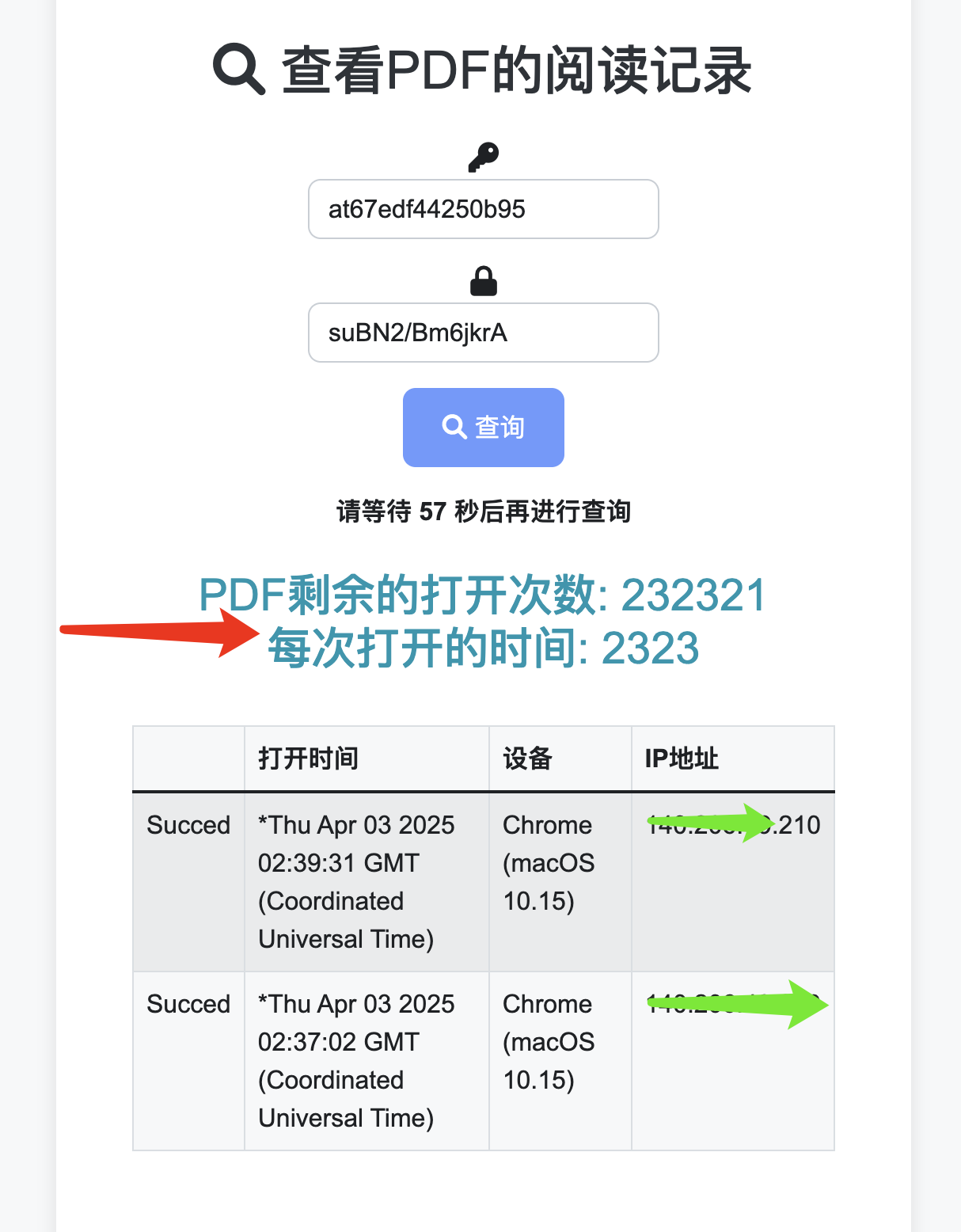
MaiPDF提供详细的访问统计功能:
可以查看的信息
- 访问时间:具体的打开时间
- 访问次数:累计打开次数
- 访问设备:手机、电脑等设备信息
- 地理位置:大概的访问地区
统计数据的用途
- 了解文档受关注程度
- 确认重要文档是否被查看
- 分析最佳发送时间
- 追踪文档传播情况
🔄 文档更新和管理
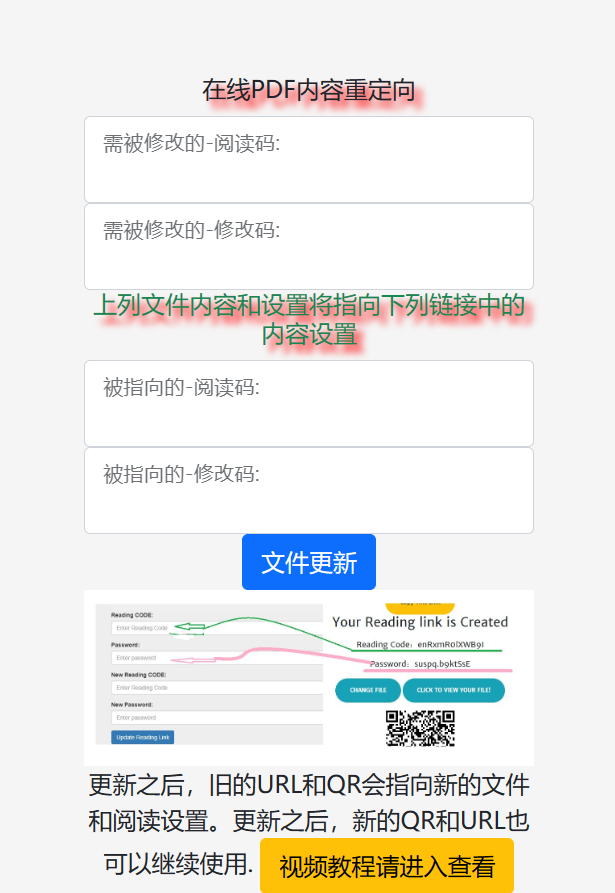
替换文档内容
如果需要更新文档:
- 进入文档管理页面
- 选择”替换文件”功能
- 上传新版本PDF
- 原链接保持不变
删除过期文档
定期清理不需要的文档:
- 手动删除过期文档
- 系统自动清理超期文档
- 释放存储空间
⚠️ 注意事项
文件安全
- 不要分享包含敏感信息的文档
- 重要文档建议设置访问限制
- 定期检查文档的分享状态
网络要求
- 查看文档需要网络连接
- 网络较慢时可能影响加载速度
- 建议在WiFi环境下查看大文件
浏览器兼容性
- 支持主流浏览器
- 建议使用最新版本浏览器
- 移动端建议使用手机浏览器
📝 总结
将PDF转换成链接是一种高效的文档分享方式,特别适合:
✅ 大文件分享:不受邮件附件大小限制 ✅ 快速分享:生成链接即可立即分享 ✅ 在线查看:无需下载即可预览 ✅ 访问控制:可以设置查看权限和次数 ✅ 使用统计:了解文档的查看情况
MaiPDF提供了简单易用的PDF链接生成功能,几分钟就能掌握。下次需要分享PDF文档时,不妨试试这种方式。
你平时是怎么分享PDF文档的?在使用过程中遇到什么问题吗?欢迎在评论区分享经验。
#PDF分享 #在线文档 #MaiPDF #办公技巧