PDF生成二维码教程:让文档分享变得更简单 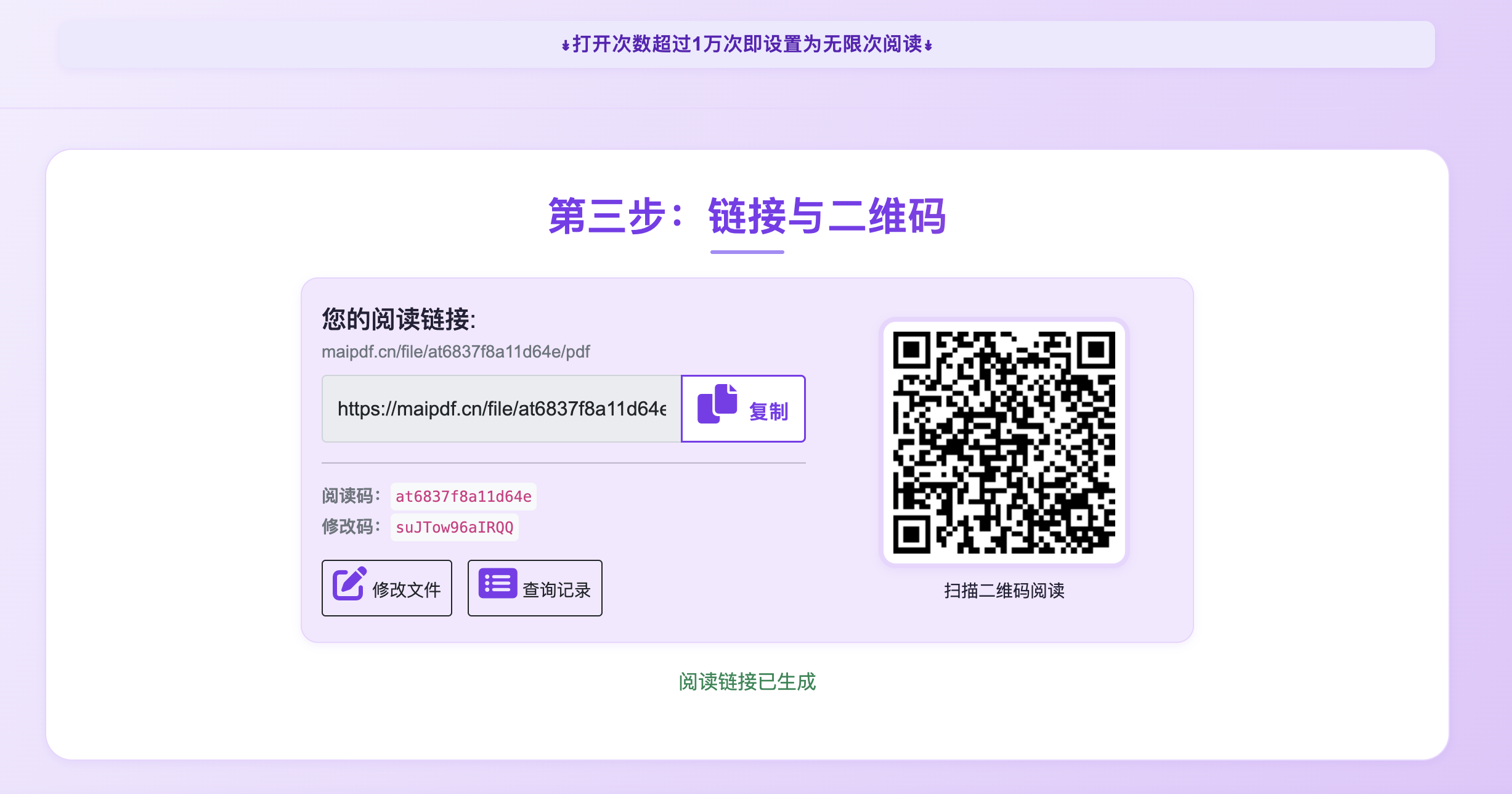
你是否遇到过这样的尴尬时刻:在重要会议上,你需要分享一份关键文档,却发现自己在念着一串又长又复杂的链接地址,台下的听众们一脸困惑地在手机上输入着可能出错的URL?
或者,你精心准备的培训资料需要发给30个学员,结果在微信群里发了一个占据半个屏幕的超长链接,瞬间破坏了群聊的美观度?
今天,让我们告别这些痛苦,拥抱二维码的魔法! 一个小小的黑白方块,将彻底改变你的文档分享体验。
🎯 为什么要用二维码分享PDF?
😤 传统分享方式的烦恼
**📱 链接太长了**
微信里发个链接,占了三四行,看着就头疼。复制粘贴还容易出错。
**💬 群聊被刷屏**
一个链接就把聊天记录搞乱了,其他人想找之前的消息都找不到。
**🎪 现场很尴尬**
开会的时候念链接,拼错一个字母大家就打不开,场面一度很尴尬。
**📱 手机打字累**
在手机上输入那些英文数字混合的链接,打错是常事,重新输入更累。
🚀 二维码的好处
**⚡ 扫一下就行**
拿出手机对着扫一下,2秒钟就能看到文档,比输入链接快多了。
**🎨 看起来专业**
一个整齐的小方块,比一长串链接看着舒服多了。
**🎯 现场神器**
PPT上放个二维码,大家一起扫,比一个个发链接效率高太多。
**🔒 还能控制权限**
可以设置谁能看,看几次,什么时候过期,比发文件安全。
🛠️ 三步搞定:从PDF到二维码
第一步:上传你的PDF
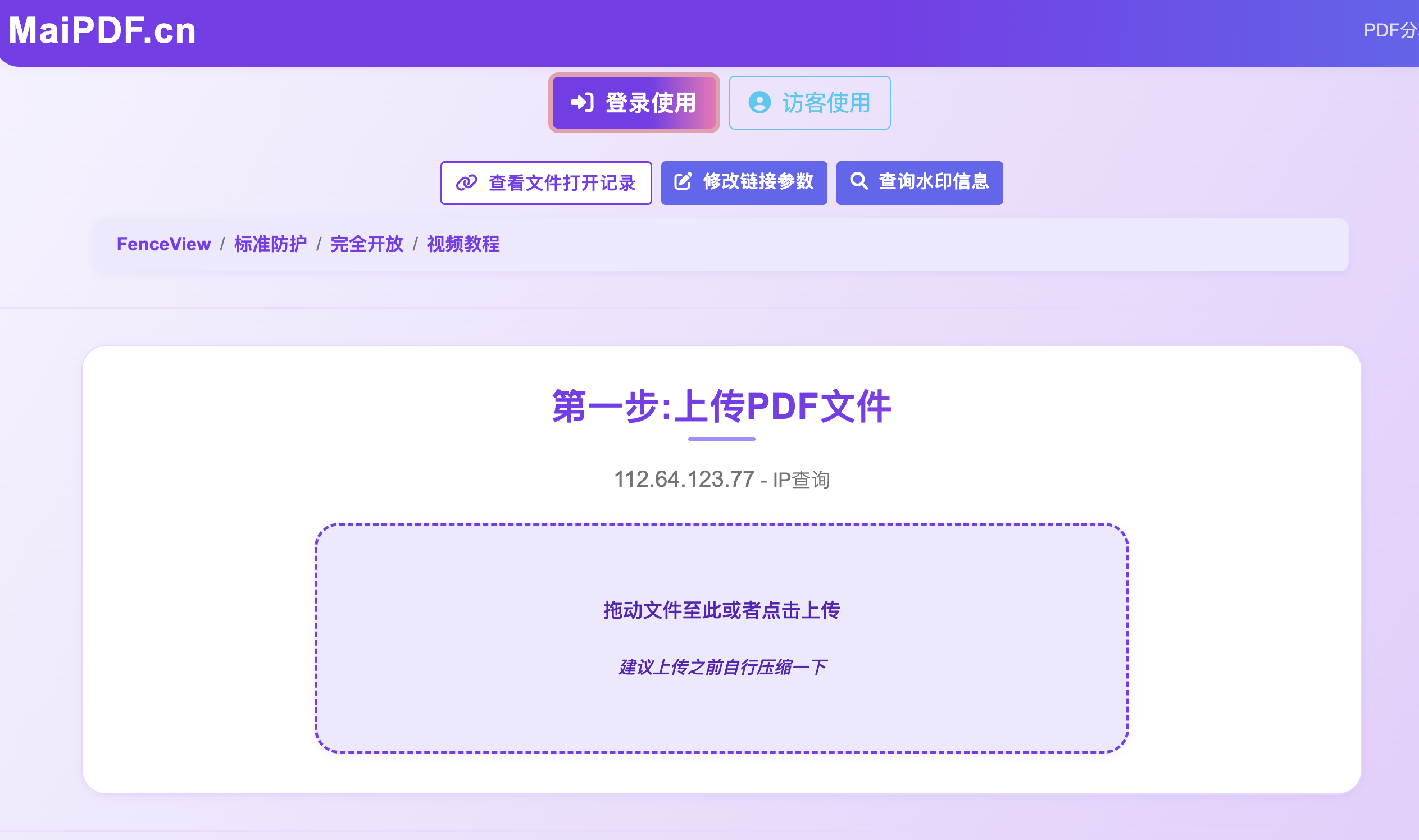
超级简单的上传过程:
- 打开MaiPDF网站
- 把PDF文件拖进去(或者点击上传)
- 等几秒钟处理完成
小贴士:
- 📄 支持各种PDF文件,没有页数限制
- 💪 最大支持200MB(一般的文档都够用)
- 🚀 上传速度很快,几秒钟就完成
第二步:设置访问权限
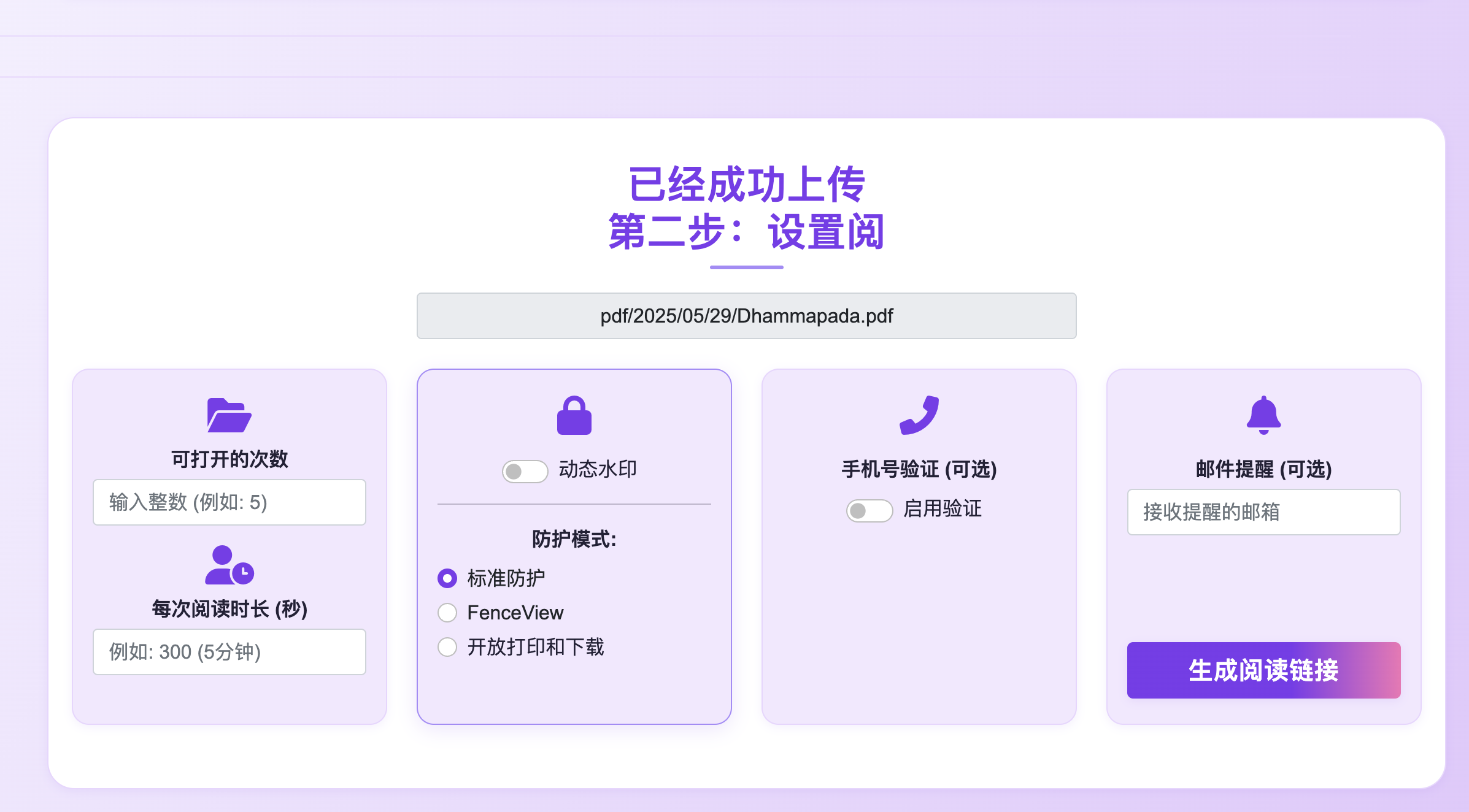
上传完成后,你可以设置谁能看这个文档:
**🚪 访问方式**
- **无需验证**:任何人扫码就能看(适合公开资料)
- **手机验证**:输入手机号收验证码才能看(更安全)
- **邮箱验证**:输入邮箱收确认邮件(适合收集联系方式)
**⏰ 时间限制**
- **永久有效**:什么时候扫都能看
- **设置到期日期(仅离线版)**:比如一周后自动失效
- **限制次数**:每个人最多看3次
第三步:生成二维码
设置完成后,系统会给你:
- 🔗 一个短链接(备用)
- 📱 一个二维码图片(主要用这个)
- 📊 一个管理页面(查看谁看了)
📱 实际使用场景
👔 上班族的日常应用
**📊 部门例会**
场景:每周的部门会议,需要分享上周的工作总结
传统做法:
- 提前一天邮件发给所有人
- 会议开始前还要提醒大家打印
- 总有人忘记带或者找不到文件
用二维码:
- 会议开始时在投影上显示二维码
- 大家扫码就能在手机上看
- 不用打印,不用提前发邮件
- 设置会议当天有效,过期自动失效
推荐设置:
验证方式:无需验证
有效期(仅离线版):当天24小时
访问次数:不限制
**📋 培训资料分享**
场景:公司内部培训,需要发放学习资料
传统做法:
- 打印几十份资料,成本高
- 或者发邮件,但是文件太大发不了
- 用网盘分享,但是链接复杂难记
用二维码:
- 培训开始前把二维码贴在黑板上
- 大家扫码就能获取资料
- 可以设置手机验证,确保只有参加培训的人能看
- 培训结束后可以延长有效期(仅离线版),方便复习
推荐设置:
验证方式:手机验证
有效期(仅离线版):培训后一个月
访问次数:每人5次
🎓 学生党的实用技巧
**📚 课堂笔记分享**
场景:期末复习,大家互相分享笔记
传统做法:
- 拍照发微信群,图片糊糊的
- 发PDF文件,但是微信限制文件大小
- 用百度网盘,但是分享链接容易失效
用二维码:
- 把笔记做成PDF,生成二维码
- 在群里发二维码图片
- 同学们扫码就能看清晰的PDF
- 可以设置一周有效期(仅离线版),考试结束自动失效
推荐设置:
验证方式:无需验证
有效期(仅离线版):一周
访问次数:不限制
**📝 作业收集**
场景:小组作业,需要收集大家的部分
传统做法:
- 邮箱发送,但是文件名乱七八糟
- 微信发送,找起来很麻烦
- U盘拷贝,容易丢失
用二维码:
- 每个人把自己的部分做成PDF
- 生成二维码发到群里
- 组长扫码收集所有人的作业
- 可以看到谁已经交了,谁还没交
推荐设置:
验证方式:邮箱验证(收集联系方式)
有效期(仅离线版):作业截止日期
访问次数:不限制
💝 生活中的妙用
**🎉 聚会照片分享**
场景:同学聚会,大家想要全部的照片
传统做法:
- 微信一张张发,压缩画质不好
- 建个相册,但是操作复杂
- 发网盘链接,很多人不会用
用二维码:
- 把照片整理成PDF相册
- 生成二维码打印出来或者发群里
- 大家扫码就能看到所有照片
- 可以设置密码,只有参加聚会的人知道
**📋 求职简历**
场景:面试时,HR要求提供详细简历
传统做法:
- 打印很多份简历,成本高
- 发邮箱,但是HR可能没及时看
- U盘拷贝,显得不够专业
用二维码:
- 把简历、作品集做成PDF
- 生成二维码打印在名片上
- 面试时让HR扫码查看
- 可以看到HR什么时候看了简历,看了多久
🔧 实用技巧和注意事项
📐 二维码尺寸怎么选?
手机分享:200×200像素就够了
- 微信聊天发送的最佳尺寸
- 扫描距离:10-30厘米
投影展示:400×400像素
- 会议室投影的标准尺寸
- 扫描距离:2-5米
打印使用:600×600像素
- A4纸张打印不会糊
- 扫描距离:30-50厘米
海报宣传:800×800像素以上
- 展会、活动现场使用
- 扫描距离:1-3米
🎯 提高扫码成功率的小窍门
环境方面:
- ☀️ 避免强光反射,找个光线适中的地方
- 🎨 确保二维码和背景有足够对比度
- 📱 保持手机稳定,不要抖动
设计方面:
- 🎯 在二维码旁边加上”扫码查看”的提示
- 📍 告诉大家扫码后能获得什么
- 💡 如果是现场使用,可以口头提醒一下
📊 如何知道有多少人看了?
MaiPDF会自动记录访问数据:
- 📈 总共有多少人扫码
- ⏰ 什么时候扫的码
- 📱 用的什么设备(iPhone还是安卓)
- 🌍 大概在哪个城市
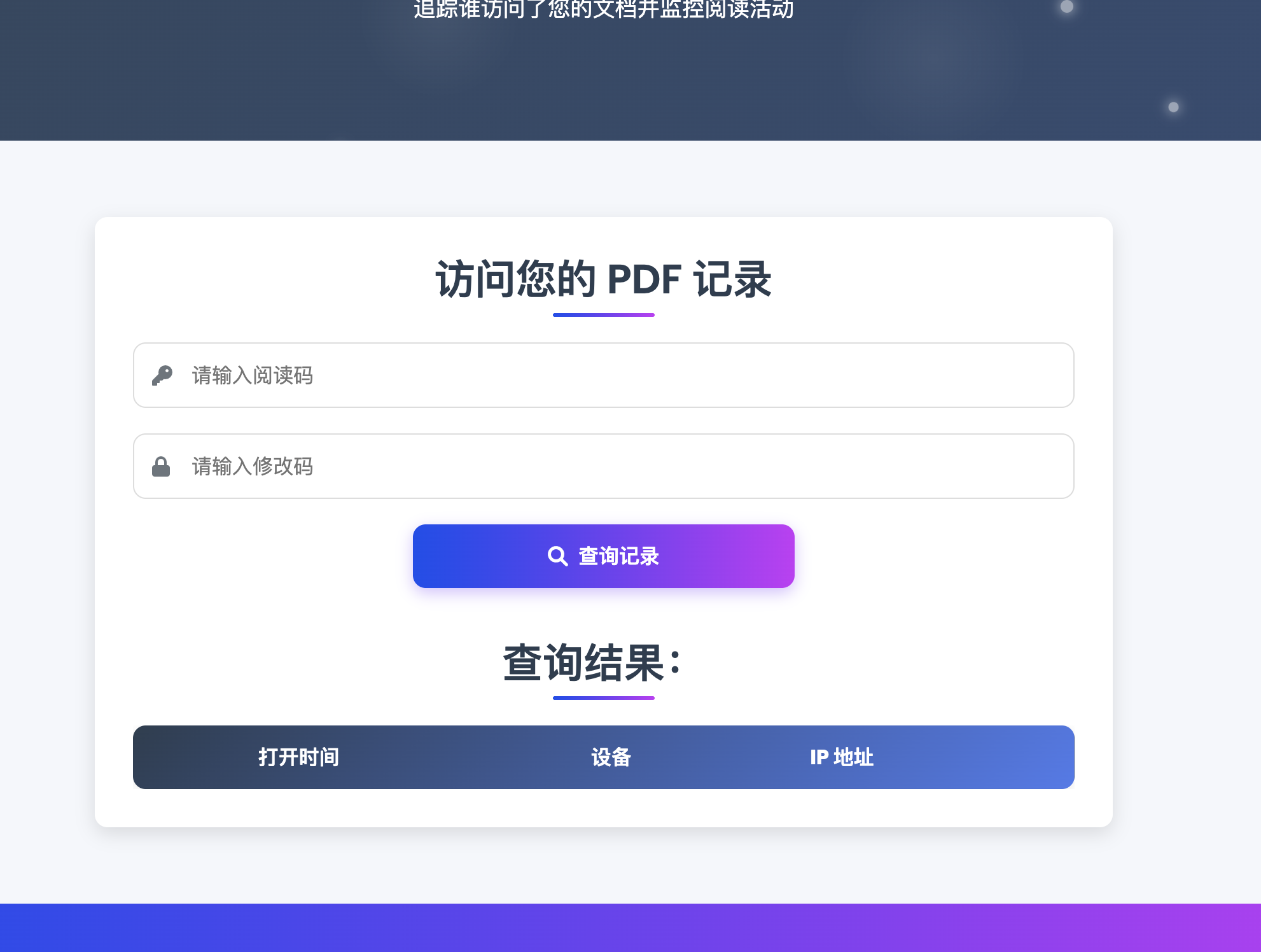
这些数据可以帮你了解:
- 你的文档是否受欢迎
- 最佳的分享时间
- 哪些内容更吸引人
🔄 文档更新和管理
📝 内容需要修改怎么办?
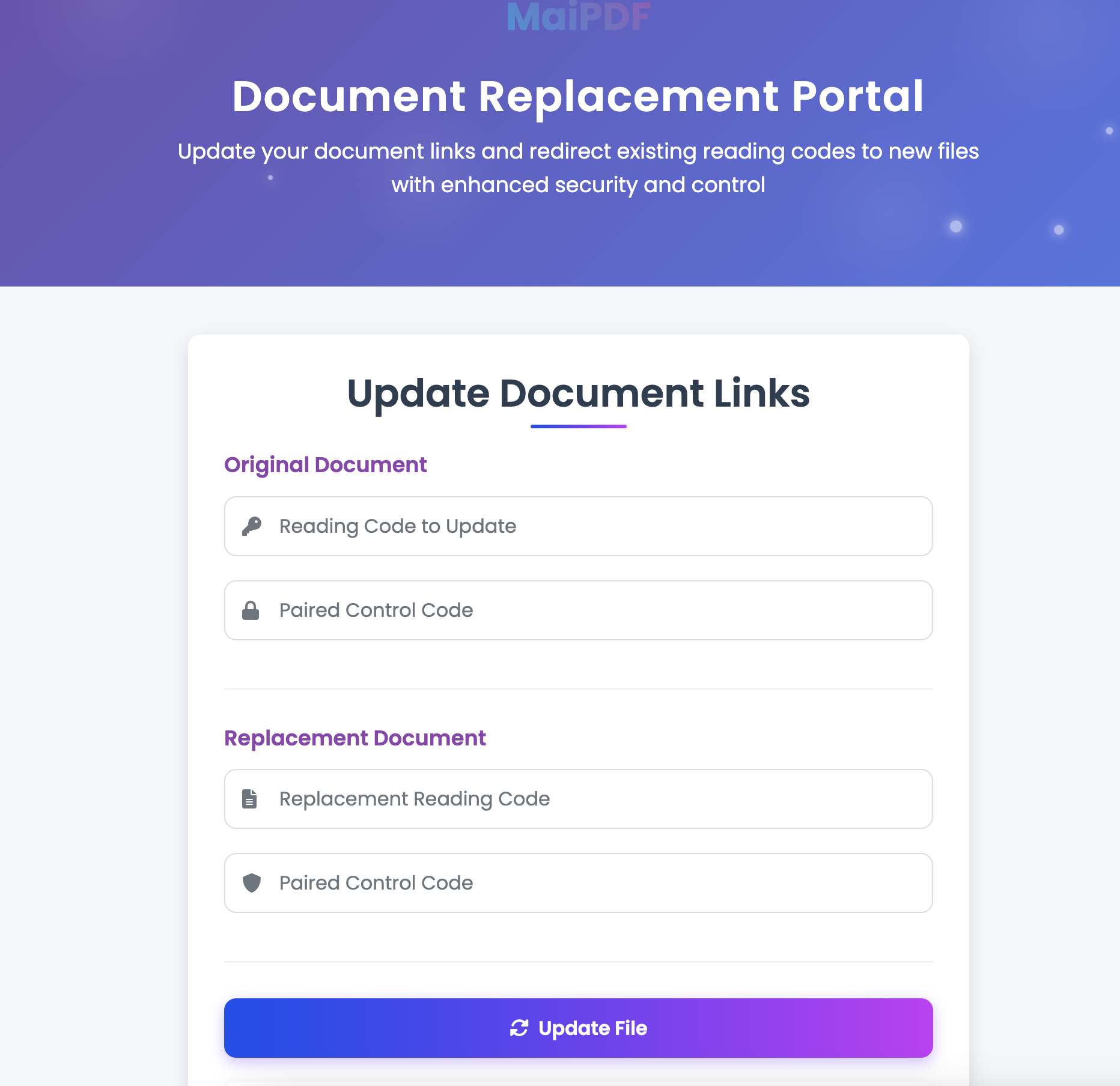
好消息:二维码不用重新生成!
- 登录MaiPDF管理后台
- 找到你的文档
- 点击”替换文件”
- 上传新版本的PDF
- 完成!二维码还是原来那个,但内容已经更新了
⏰ 临时延长有效期(仅离线版)
如果文档快过期了,但还需要让人继续看:
- 进入管理后台
- 修改有效期(仅离线版)设置
- 立即生效,不需要重新生成二维码
🔒 临时修改访问权限
比如原本设置无需验证,现在想加上手机验证:
- 在设置页面修改验证方式
- 之前扫过码的人不受影响
- 新的访问者需要按新规则验证
⚠️ 安全使用建议
📋 不同类型文档的建议设置
公开资料(如产品介绍、活动宣传):
验证方式:无需验证
有效期(仅离线版):根据需要,可以设置永久
访问次数:不限制内部资料(如会议纪要、内部通知):
验证方式:邮箱验证
有效期(仅离线版):1-2周
访问次数:每人3-5次私人文档(如简历、个人作品):
验证方式:手机验证
有效期(仅离线版):根据需要设置
访问次数:限制次数,避免过度传播
🛡️ 防止文档泄露的小技巧
添加水印:
- 可以显示查看者的手机号或邮箱
- 即使截图也能追踪到是谁泄露的
限制下载:
- 只允许在线查看,不允许下载
- 减少文档被大量复制的风险
定期检查:
- 查看打开统计,发现异常及时处理
- 对于重要文档,建议设置较短的有效期(仅离线版)
💡 常见问题解答
Q:生成二维码需要付费吗? A:基础功能免费,高级功能可能需要付费。一般日常使用免费版就够了。
Q:扫码的人需要安装特殊APP吗? A:不需要,用微信扫一扫或者手机自带的扫码功能就行。
Q:文档会保存在哪里? A:文档保存在MaiPDF的服务器上,有安全保障。
Q:可以看到谁扫了码吗? A:可以看到扫码的统计数据,但是个人隐私信息是保护的。
Q:二维码会过期吗? A:看你怎么设置,可以永久有效,也可以设置到期日期(仅离线版)。
Q:一个PDF可以生成多个二维码吗? A:可以的,同一个文档可以生成不同设置的二维码。
🎉 总结
PDF生成二维码这个功能,真的能让我们的生活和工作变得更方便:
对上班族来说:
- 🚀 开会分享资料更高效
- 📊 可以追踪文档的传播情况
- 💰 节省打印成本
- 🎯 看起来更专业
对学生来说:
- 📚 分享笔记、作业更方便
- 📱 不用担心文件大小限制
- 🔄 可以随时更新内容
- 👥 方便组织小组合作
对普通人来说:
- 📸 分享照片、文档更简单
- 🎨 比长链接好看多了
- 🔒 有一定的安全保障
- 📊 能知道有多少人看了
现在就试试吧!把你的PDF变成二维码,体验一下这种全新的分享方式。相信我,用过一次你就会爱上它!