离线PDF分享完整指南:无需网络连接分享PDF文档 
离线PDF分享完整指南:无需网络连接分享PDF文档
需要了解离线PDF分享?无需网络连接分享PDF在许多场景中至关重要 - 从飞机旅行到隔离网络,离线课堂到偏远地区。本完整指南涵盖了离线PDF分享的所有内容,从创建离线包到分发方法。
为什么离线PDF分享很重要
许多场景需要离线PDF分享:
常见场景:
- 飞机或地铁旅行
- 没有网络的偏远地区
- 隔离网络环境
- 离线课堂分发
- 产品手册和文档
- 隔离网络中的安全文档审查
离线分享的好处:
- ✅ 首次验证需要网络
- ✅ 验证后可离线查看
- ✅ 便携且自包含
- ✅ 保持安全控制
- ✅ 易于分发
- ✅ 跨平台兼容
什么是离线PDF分享?
定义: 离线PDF分享将您的PDF转换为独立的HTML包,可以:
- 在任何现代浏览器中打开
- 首次验证需要网络,之后可离线查看
- 保持访问控制
- 防止下载、打印和复制
- 使用本地存储进行权限管理
核心功能:
- ✅ 离线查看能力
- ✅ 查看次数限制
- ✅ 过期日期
- ✅ 下载防护
- ✅ 打印防护
- ✅ 复制防护
- ❌ 无打开统计(仅在线功能)
- ❌ 无动态水印(仅在线功能)
离线PDF分享的工作原理
技术实现
HTML5转换:
- PDF转换为HTML格式
- 基于Canvas的渲染
- 加密内容
- 本地验证
本地存储:
- 查看次数本地跟踪
- 过期日期本地检查
- 权限本地验证
- 无需服务器
网络验证:
- 首次打开需要网络连接进行验证
- 验证后可以离线查看
- 设备在线时日志同步
- 安全验证过程
分步指南:创建离线PDF包
步骤1:访问离线模式
开始使用:
- 导航到MaiPDF平台
- 访问”管理DRM → 离线”部分
- 进入离线模式界面
- 准备上传PDF
步骤2:上传您的PDF
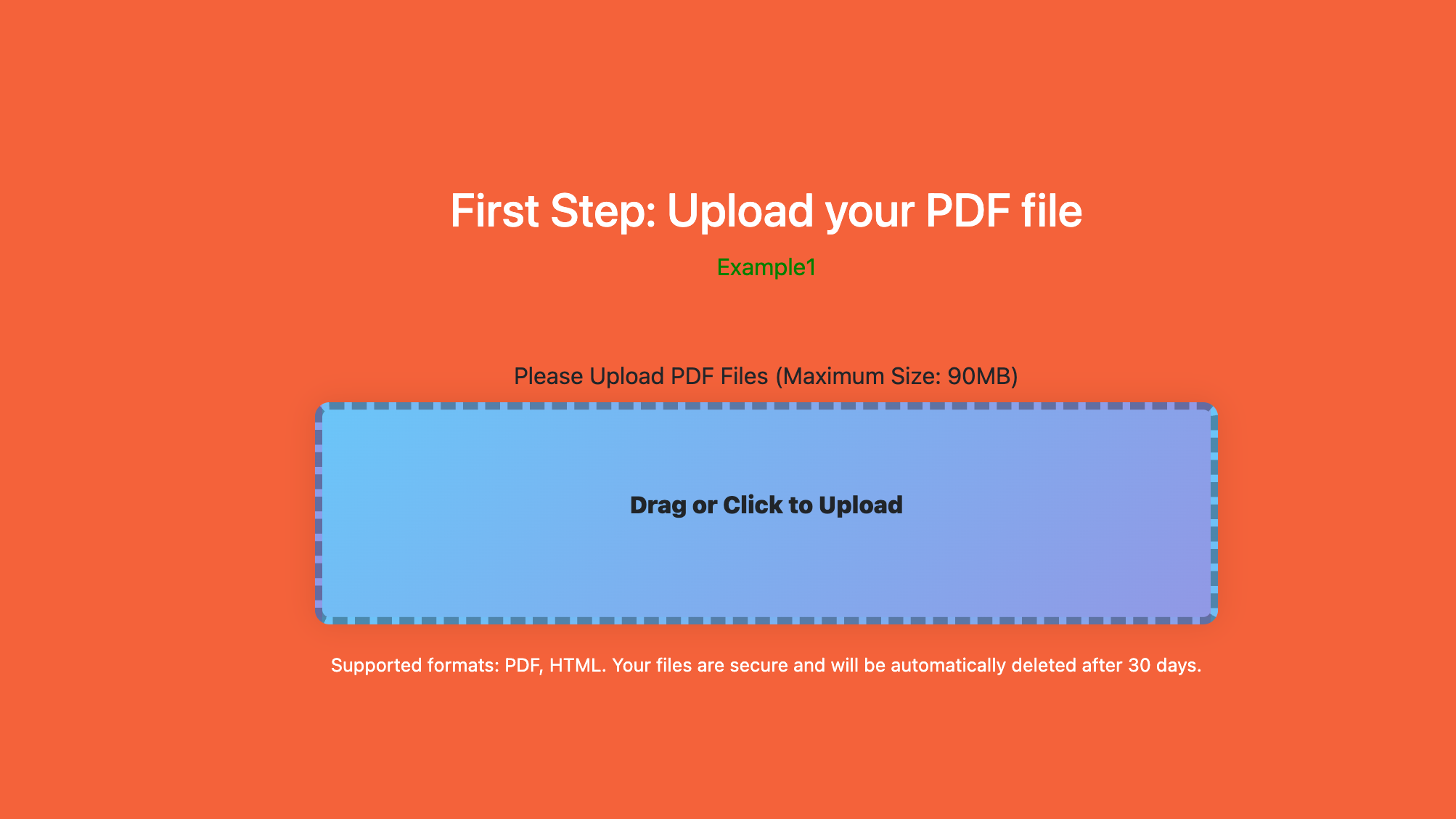
上传过程:
- 点击”上传PDF”按钮
- 选择PDF文件
- 等待上传完成
- 文件处理和配置
文件要求:
- 仅PDF格式
- ≤ 100 MB(免费版)
- 有效的PDF文件
- 无损坏文件
步骤3:配置安全设置
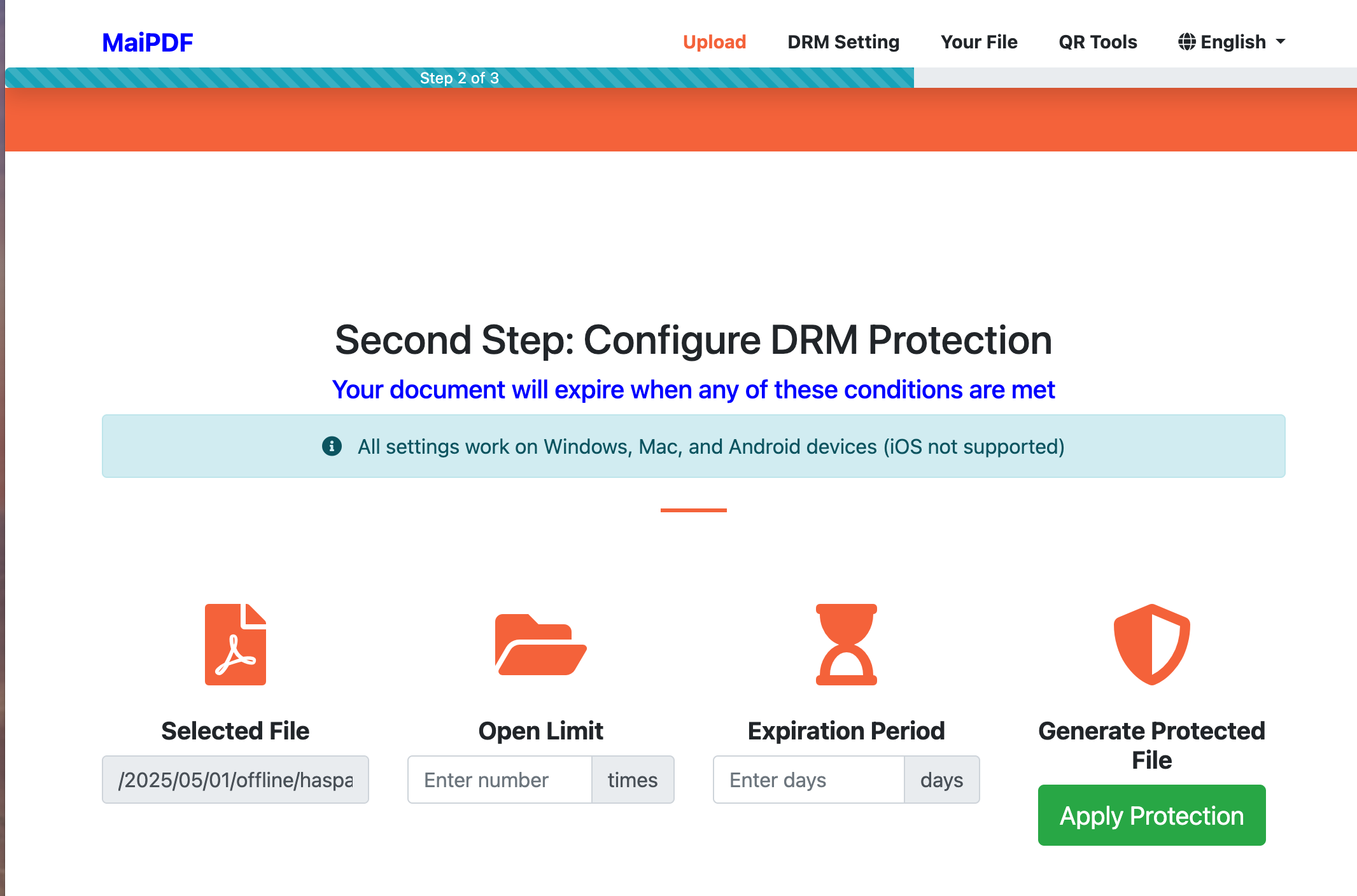
设置查看限制:
- 启用”限制总查看次数”
- 设置最大数量(例如5、10、20)
- 配置限制行为
- 设置通知
设置过期:
- 启用”设置过期日期”
- 选择日期和时间
- 配置过期行为
- 过期后自动锁定
启用限制:
- 将”防止下载”切换为ON
- 启用”防止打印”
- 启用”防止复制”
- 阻止右键
重要提示:
- ❌ 离线模式下无打开统计
- ❌ 离线模式下无动态水印
- ✅ 查看限制离线工作
- ✅ 过期日期离线工作
- ✅ 所有限制离线工作
步骤4:生成离线包
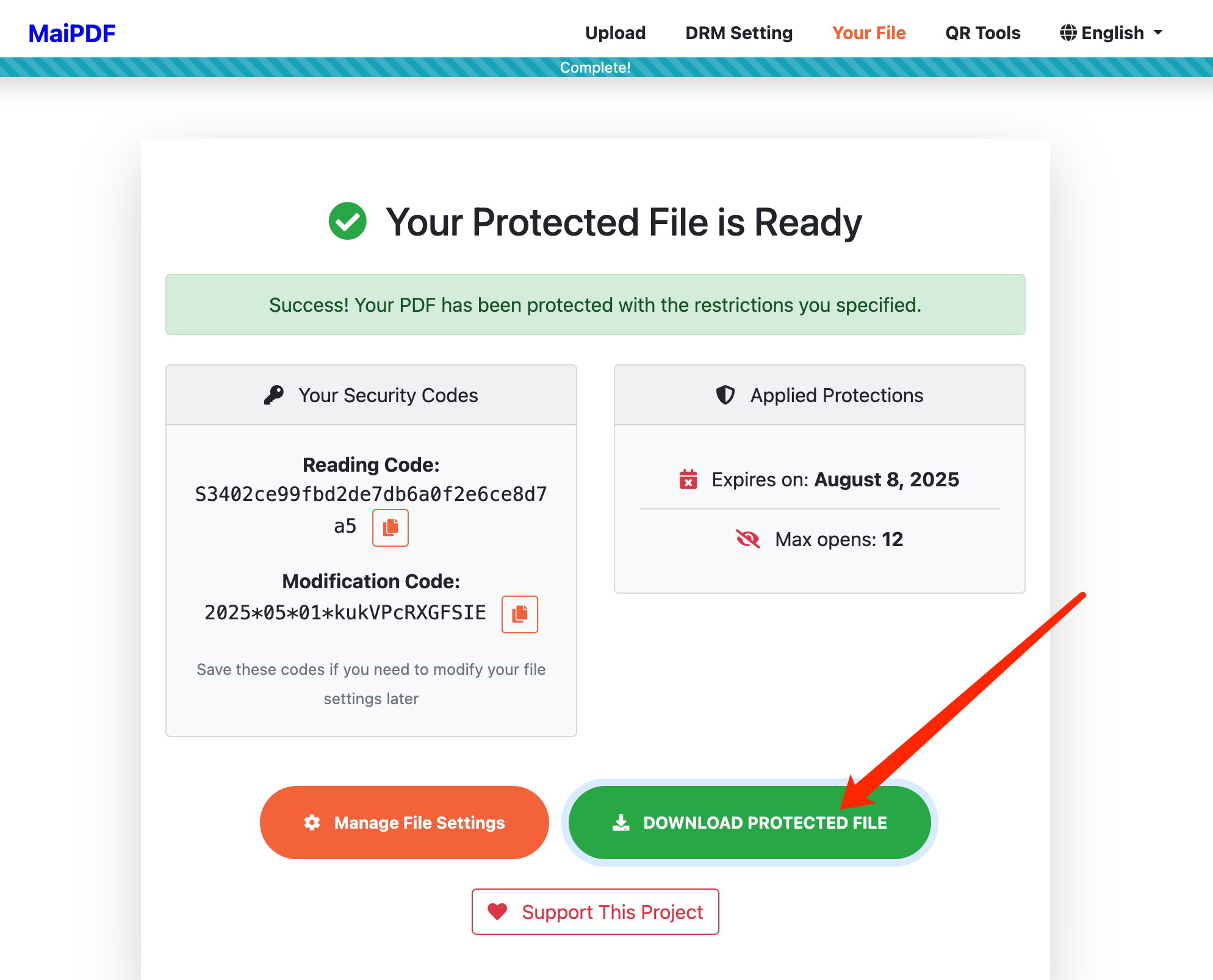
包生成:
- 查看所有设置
- 验证配置
- 点击”生成包”
- 等待处理
- 下载ZIP文件
包内容:
index.html- 主查看文件assets/- 资源和样式- 加密内容
- 权限脚本
- 本地存储验证
步骤5:分发包
分发方法:
邮件分发:
- 附加ZIP文件
- 包含说明
- 安全邮件传输
- 验证收件人
云存储:
- 上传到云
- 分享下载链接
- 设置访问权限
- 监控下载
U盘:
- 复制到U盘
- 物理分发
- 安全交付
- 跟踪收件人
产品包装:
- 包含在产品盒中
- 添加到文档
- 提供访问代码
- 客户支持
步骤6:收件人打开包
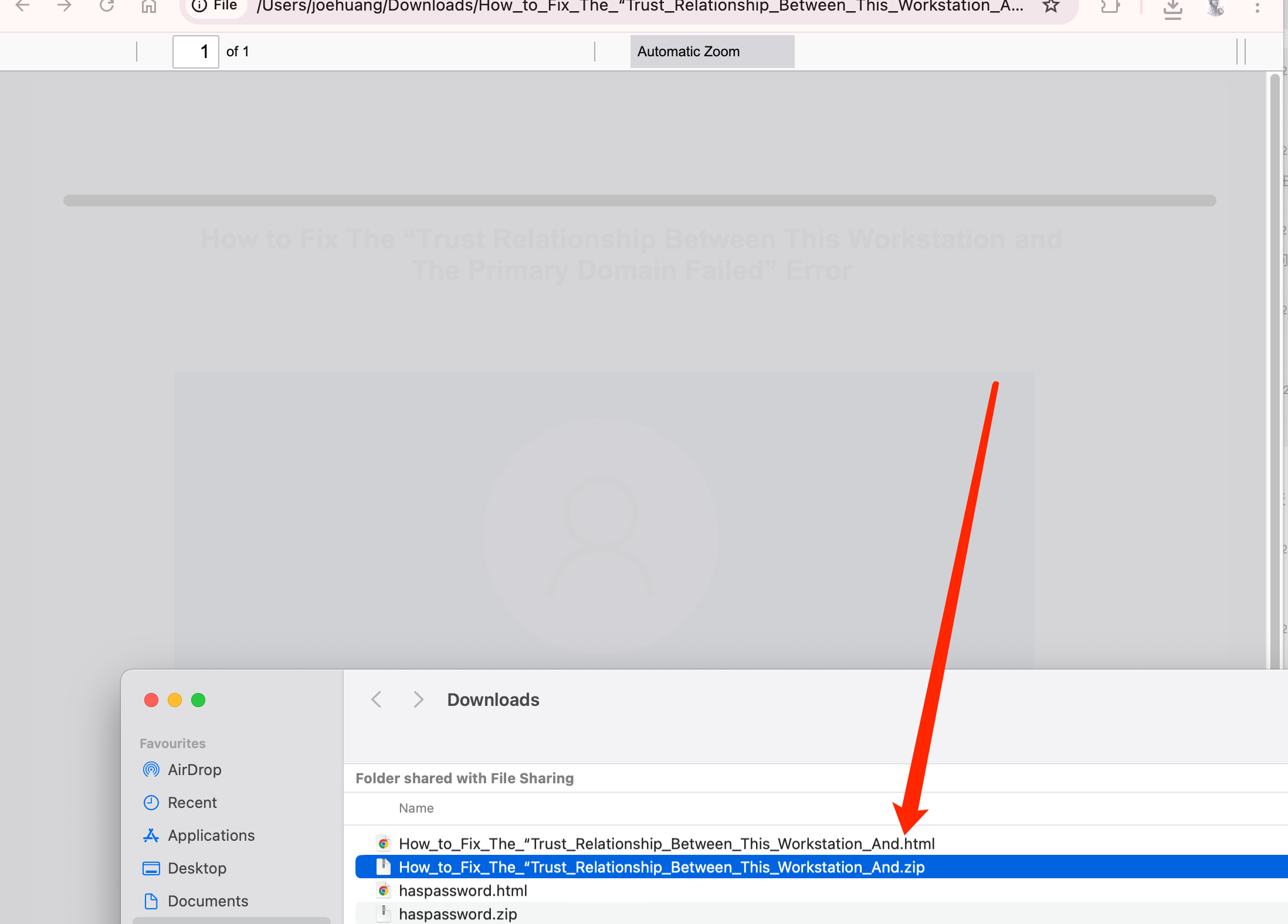
打开过程:
- 解压ZIP文件
- 找到index.html
- 双击打开
- 在浏览器中查看PDF
- 网络验证(首次打开需要网络)
- 验证后可离线查看
要求:
- 现代浏览器
- 启用JavaScript
- 启用本地存储
- 首次打开需要网络连接进行验证
离线与在线分享对比
离线分享优势
有限网络需求:
- ✅ 首次验证需要网络连接
- ✅ 验证后可离线查看
- ✅ 可以无需持续连接查看
- ⚠️ 不适合完全隔离的网络
便携性:
- ✅ 自包含文件
- ✅ 易于分发
- ✅ 物理传输
- ✅ U盘兼容
隐私:
- ✅ 无服务器跟踪
- ✅ 仅本地访问
- ✅ 注重隐私
- ✅ 无数据传输
在线分享优势
实时功能:
- ✅ 打开统计
- ✅ 查看统计
- ✅ 动态水印
- ✅ 实时控制
高级安全:
- ✅ 多因素认证
- ✅ 域名限制
- ✅ 每用户限制
- ✅ 访问撤销
便利性:
- ✅ 即时分享
- ✅ 二维码生成
- ✅ 链接分享
- ✅ 轻松更新
离线分享最佳实践
1. 设置适当的限制
对于机密文档:
- 1-3次总查看
- 短期过期(7天)
- 启用所有限制
对于商业文档:
- 3-5次总查看
- 中等过期(14-30天)
- 基本限制
对于培训材料:
- 5-10次总查看
- 长期过期(30-90天)
- 基本限制
2. 分发前测试
始终测试:
- 生成测试包
- 本地解压和打开
- 验证限制是否有效
- 测试查看限制
- 检查过期
- 验证离线功能
3. 提供清晰的说明
包括:
- 如何解压ZIP
- 如何打开HTML文件
- 浏览器要求
- 故障排除提示
- 支持联系方式
4. 安全分发
分发安全:
- 使用安全传输方法
- 使用安全传输方法
- 验证收件人
- 监控分发
- 如泄露则撤销
常见使用场景
场景1:教育材料
情况:
- 分发课程材料
- 离线课堂阅读
- 课后过期
设置:
- 5-10次查看限制
- 1天过期
- 启用所有限制
场景2:产品手册
情况:
- 与产品一起包含
- 离线客户访问
- 防止PDF提取
设置:
- 无限查看
- 长期过期
- 下载防护
场景3:书籍预览
情况:
- 样章
- 有限访问
- 鼓励购买
设置:
- 2-3次查看限制
- 20分钟会话
- 短期过期
场景4:安全审查
情况:
- 机密文档
- 隔离网络
- 自毁访问
设置:
- 1次查看限制
- 短期过期
- 最大限制
限制和注意事项
文件大小限制
免费版:
- ≤ 100 MB/文件
- 较大文件需要压缩
- 企业版选项可用
浏览器兼容性
要求:
- 需要现代浏览器
- 需要JavaScript
- 启用本地存储
- HTML5支持
兼容浏览器:
- Chrome、Edge、Safari、Firefox
- Windows、macOS、Linux
- iOS、Android
- ES6+支持
安全注意事项
限制:
- 可能进行屏幕录制
- 可以拍照
- 建议法律保护
- 无跟踪可用
缓解措施:
- 使用查看限制
- 设置短期过期
- 法律协议
- 信任收件人
故障排除
问题:包无法打开
可能原因:
- 浏览器兼容性
- JavaScript已禁用
- 本地存储被阻止
- 文件损坏
解决方案:
- 使用现代浏览器
- 启用JavaScript
- 允许本地存储
- 重新下载包
问题:限制不起作用
可能原因:
- 浏览器扩展
- 开发者工具
- 隐私设置
解决方案:
- 禁用扩展
- 关闭开发者工具
- 调整隐私设置
- 使用标准浏览器
结论:离线PDF分享
离线PDF分享在许多场景中至关重要。关键要点:
- 有限网络需求 - 首次验证需要网络,之后可离线查看
- 保持安全 - 控制仍然有效
- 易于分发 - 多种方法可用
- 便携解决方案 - 自包含文件
- 注重隐私 - 无服务器跟踪
- 分享前测试 - 验证功能
- 提供说明 - 帮助收件人
准备开始离线PDF分享?
MaiPDF免费提供离线包生成,无需注册。上传您的PDF,配置设置,生成包,安全离线分享。
相关文章: